윈도우 파일 탐색기(폴더)가 느려지거나 멈출 때, 가장 흔한 원인인 퀵 액세스 기록, 미리보기/썸네일 캐시, 네트워크 드라이브 지연, 대용량 폴더 최적화 문제를 12단계 점검 순서로 정리했습니다. 초록색 로딩바가 길게 뜨는 증상, ‘응답 없음’ 해결까지 Windows 10/11 공통으로 따라할 수 있습니다.
이런 상황이라면 이 글이 도움이 됩니다
- 폴더를 열면 초록색 로딩바가 길게 뜨고 한참 멈추는 경우
- 파일 탐색기가 자주 응답 없음이 되거나 재시작되는 경우
- 다운로드/사진/동영상 폴더만 유독 느린 경우
- 네트워크 드라이브(서버/공유 폴더)를 열 때 탐색기가 멈추는 경우
- 윈도우 업데이트 이후부터 탐색기가 느려진 느낌이 드는 경우
30초 요약(핵심 결론)
✅ 탐색기 느림/먹통은 대부분 퀵 액세스 기록 꼬임, 썸네일(미리보기) 캐시 손상, 대용량 폴더(사진/영상) 최적화 문제, 네트워크 드라이브 지연이 원인입니다.
✅ 해결 순서는 탐색기 재시작 → 퀵 액세스 기록 삭제 → 폴더 최적화 변경 → 썸네일 캐시 정리 → 네트워크 드라이브 점검이 가장 빠릅니다.
✅ 아래 12단계를 위에서부터 따라 하시면 대부분 체감이 개선됩니다.
파일 탐색기 느림/먹통 해결 순서(12단계)
1) 탐색기(Explorer) 재시작(가장 빠른 응급처치)
- Ctrl + Shift + Esc → 작업 관리자
- “Windows 탐색기” 선택
- 다시 시작
탐색기가 멈췄을 때는 이 한 번으로 풀리는 경우가 많습니다.
2) “특정 폴더만 느린지” 먼저 확인(원인 분리)
- 모든 폴더가 느림 → 캐시/설정/확장 기능 충돌 가능성
- 다운로드/사진/동영상 폴더만 느림 → 폴더 최적화/미리보기 문제 가능성↑
- 네트워크 폴더만 느림 → 네트워크 드라이브/연결 지연 가능성↑
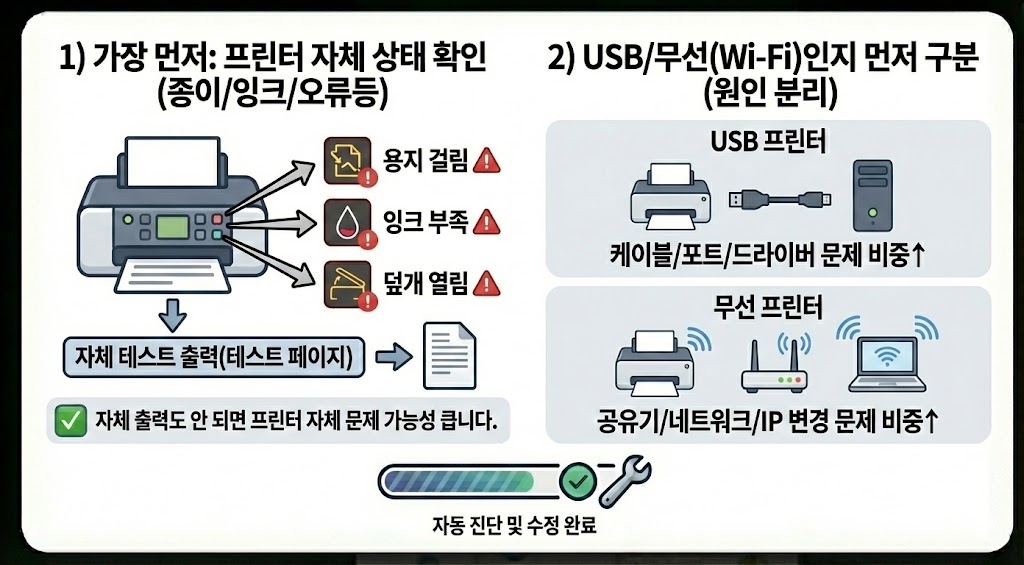
3) 퀵 액세스(Quick Access) 기록 끄기 + 기록 삭제(효과 큰 편)
탐색기 왼쪽 “퀵 액세스”가 꼬이면 탐색기 전체가 느려질 수 있습니다.
- 파일 탐색기 열기
- 상단 “…” 또는 “보기” 메뉴 → 옵션(폴더 옵션)
- 개인정보 영역에서
- “최근에 사용한 파일 표시” 해제
- “자주 사용하는 폴더 표시” 해제
- 아래 지우기 버튼으로 기록 삭제
4) 폴더 최적화(사진/영상 폴더 느림의 핵심)
특정 폴더가 사진/영상으로 자동 최적화되면 미리보기/정렬 때문에 느려질 수 있습니다.
- 느린 폴더 우클릭 → 속성 → 사용자 지정
- “이 폴더 최적화”를
- 사진/동영상이든 상관없이 **“일반 항목”**으로 바꿔서 테스트
- “하위 폴더에도 적용” 체크 후 적용
✅ 다운로드 폴더가 느릴 때 특히 효과가 있는 경우가 많습니다.
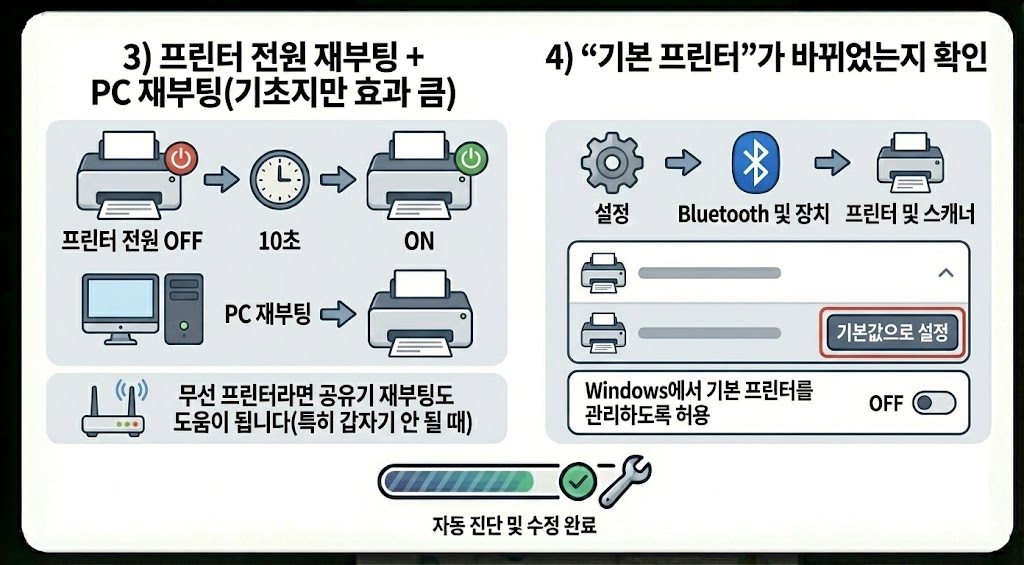
5) 미리보기 창/세부정보 창 끄고 비교(즉시 체감 테스트)
탐색기 상단 “보기”에서
- 미리 보기 창 OFF
- 세부 정보 창 OFF
큰 파일/손상 파일/특정 확장자를 미리보기로 읽다가 멈추는 케이스가 있습니다.
6) 썸네일(미리보기) 캐시 정리(캐시 손상 해결)
캐시가 꼬이면 폴더 열 때마다 계속 버벅일 수 있습니다.
방법 A) 디스크 정리 사용(쉬움)
- 시작 메뉴에서 디스크 정리 검색
- C: 선택 →
- “썸네일” 체크 → 정리

7) 대용량 폴더(수만 개 파일)라면 구조를 바꾸는 게 정답
폴더 안에 파일이 너무 많으면 탐색기 자체가 힘들어질 수 있습니다.
- 예: 다운로드 폴더에 파일이 계속 쌓이는 구조
→ 월별/연도별로 하위 폴더를 나누면 체감이 크게 좋아질 수 있습니다.
8) 정렬/그룹화 옵션을 단순하게
느린 폴더에서
- 보기: “자세히” 또는 “목록”
- 정렬: “이름” 또는 “날짜” 정도로 단순화
- 그룹화: “없음”
그룹화/복잡한 정렬은 대용량 폴더에서 느려질 수 있습니다.

9) 네트워크 드라이브/공유 폴더가 걸려 있으면 탐색기가 멈출 수 있습니다
왼쪽 “내 PC”에
- 연결이 끊긴 네트워크 드라이브가 있거나
- 오래된 공유 폴더 바로가기가 있으면
탐색기가 계속 시도하다가 느려질 수 있습니다.
점검
- 끊긴 네트워크 드라이브 연결 해제
- 불필요한 공유 폴더 바로가기 제거
- 와이파이 불안정이면(이전 글) 먼저 안정화
10) 탐색기 확장(우클릭 메뉴) 충돌 의심(특히 압축/클라우드/보안)
우클릭 메뉴에 붙는 프로그램들이 충돌을 만드는 경우가 있습니다.
예) 압축 프로그램, 클라우드(동기화), 보안/백신, 이미지 뷰어
최근 설치한 프로그램 이후부터 탐색기가 느려졌다면
- 해당 프로그램을 잠시 제거/비활성화해 비교해보시는 것이 좋습니다.

11) 시스템 파일 검사(sfc)로 탐색기 관련 손상 점검
원인 불명으로 계속 느리다면 아래를 한 번 점검할 수 있습니다.
관리자 권한 CMD에서:
완료 후 재부팅 후 체감 확인
12) 최종: 새 사용자 계정(프로필)로 비교 테스트
내 계정만 느리고 다른 계정은 정상인 경우, 사용자 프로필 캐시가 꼬였을 수 있습니다.
- 새 계정에서 탐색기 속도 비교
- 새 계정은 정상인데 기존 계정만 느리면 → 설정/확장/캐시 문제 가능성이 큽니다.
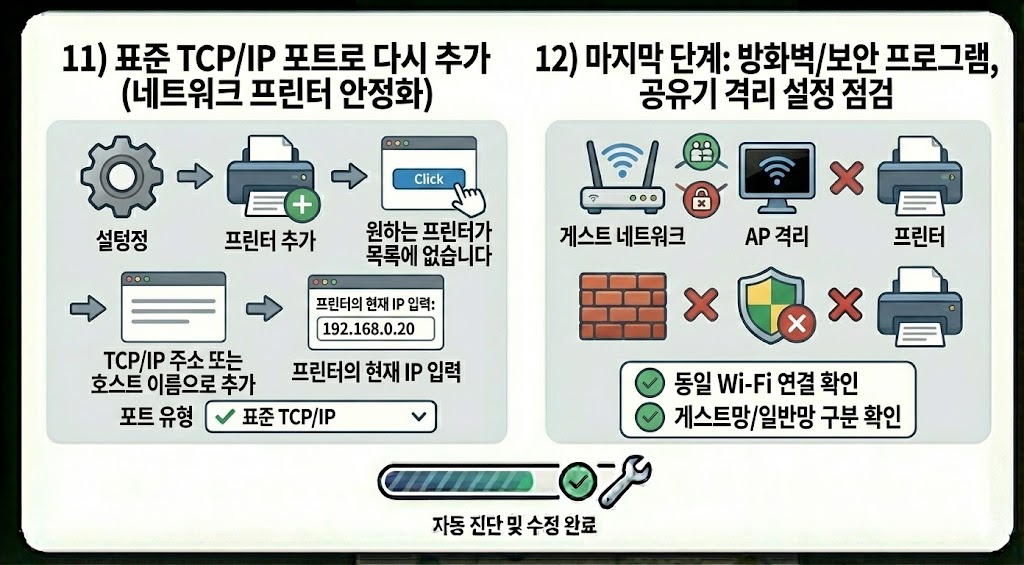
증상별 빠른 처방(요약)
① 초록색 로딩바가 길게 뜹니다
- 퀵 액세스 기록 삭제(3번) → 폴더 최적화 “일반 항목”(4번) → 썸네일 캐시 정리(6번)
② 우클릭만 하면 버벅입니다
- 최근 설치 프로그램 의심(10번) → 미리보기 창 OFF(5번)
③ 네트워크 폴더 들어갈 때만 멈춥니다
- 끊긴 네트워크 드라이브 해제(9번) → 와이파이 안정화 글과 연결
자주 묻는 질문(FAQ)
Q1. 다운로드 폴더만 유독 느립니다
파일이 많고 종류가 섞여 있으면 최적화가 꼬이기 쉽습니다. “일반 항목” 최적화(4번) + 썸네일 정리(6번)가 가장 효과적인 편입니다.
Q2. 미리보기 창을 켜면 멈춥니다
특정 파일(손상된 영상/이미지/문서)을 미리보려다 멈추는 경우가 있습니다. 미리보기 창을 끄고, 문제 파일을 다른 뷰어로 확인하는 편이 안전합니다.
Q3. 탐색기가 자꾸 재시작됩니다
드라이버/확장 메뉴 충돌/시스템 파일 손상 가능성이 있습니다. 최근 설치 프로그램부터 의심하고, sfc 검사(11번)까지 진행해보시는 것을 권장드립니다.
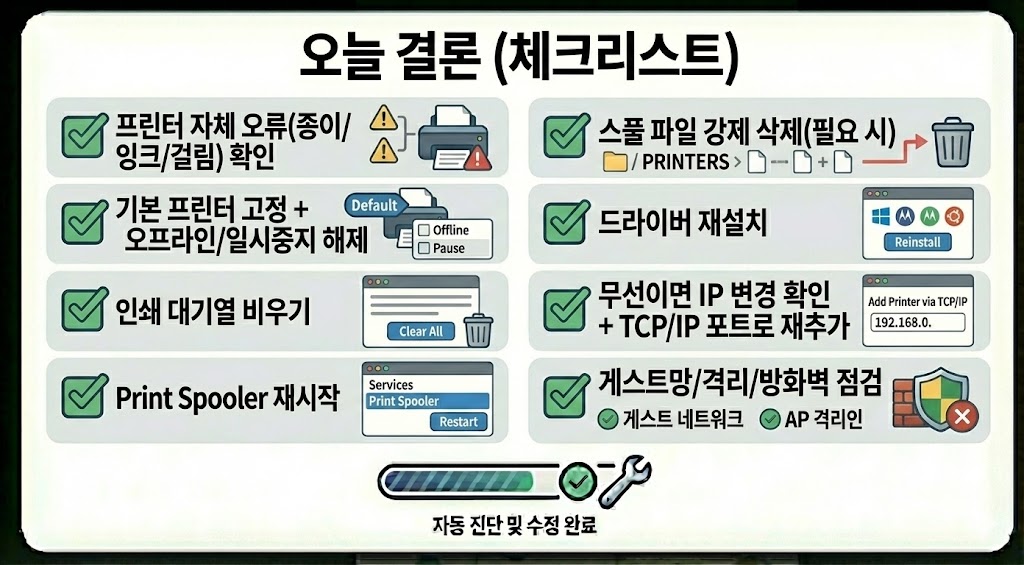
오늘 결론(체크리스트)
- 작업 관리자에서 탐색기 재시작
- 퀵 액세스 기록 끄기 + 지우기
- 느린 폴더 최적화 “일반 항목”으로 변경
- 미리보기/세부정보 창 OFF 테스트
- 썸네일 캐시 정리
- 대용량 폴더는 하위 폴더로 분리
- 끊긴 네트워크 드라이브 해제
- 최근 설치 프로그램(우클릭 메뉴) 충돌 점검
- sfc /scannow 점검
'IT 팁팁팁!' 카테고리의 다른 글
| 윈도우 키보드 입력 안 됨·키 반복·지연 해결 (필터 키·드라이버·설정 12단계) (0) | 2026.01.08 |
|---|---|
| 윈도우 블루투스 연결 안 됨 해결 (장치 제거·드라이버·서비스 12단계 점검) (0) | 2026.01.08 |
| 윈도우 파일 탐색기(폴더) 느림·먹통 해결 (퀵 액세스·미리보기·캐시 12단계) (0) | 2026.01.08 |
| 윈도우 화면 깜빡임·검은 화면 해결 (그래픽 드라이버·케이블·설정 12단계 점검) (0) | 2026.01.08 |
| 줌/디스코드 소리 끊김·렉 해결 (네트워크·CPU 점유·오디오 설정 12단계) (0) | 2026.01.07 |


