윈도우에서 USB가 인식되지 않거나 ‘알 수 없는 장치’, ‘장치 설명자 요청 실패’ 오류가 뜰 때 가장 흔한 원인인 포트/케이블 불량, USB 전원 관리(절전), 드라이버 꼬임, USB 허브 문제를 12단계 점검 순서로 정리했습니다. USB 메모리, 외장하드, 마우스/키보드, 동글 등 모든 USB 장치에 적용 가능합니다.
이런 상황이라면 이 글이 도움이 됩니다
- USB를 꽂아도 연결음이 없고 장치가 안 잡히는 경우
- 장치 관리자에서 **“알 수 없는 USB 장치”**로 뜨는 경우
- “장치 설명자 요청 실패”가 뜨거나 장치가 자꾸 끊기는 경우
- 외장하드/USB 메모리는 전원이 들어오는데 탐색기에서 안 보이는 경우
- 특정 USB 포트에서만 인식이 안 되는 경우
30초 요약(핵심 결론)
✅ USB 인식 문제는 대부분 (1) 포트/케이블/허브 문제, (2) USB 절전(전원 관리), (3) 드라이버 꼬임, **(4) 전력 부족(외장하드)**가 원인입니다.
✅ 해결 순서는 다른 포트/케이블 테스트 → 허브 제거 → 장치 관리자 USB 드라이버 재설치 → 전원 관리 해제 → 디스크 관리 확인이 가장 빠릅니다.
✅ 아래 12단계를 위에서부터 진행하시면 대부분 해결됩니다.
윈도우 USB 인식 안 됨 해결 순서(12단계)
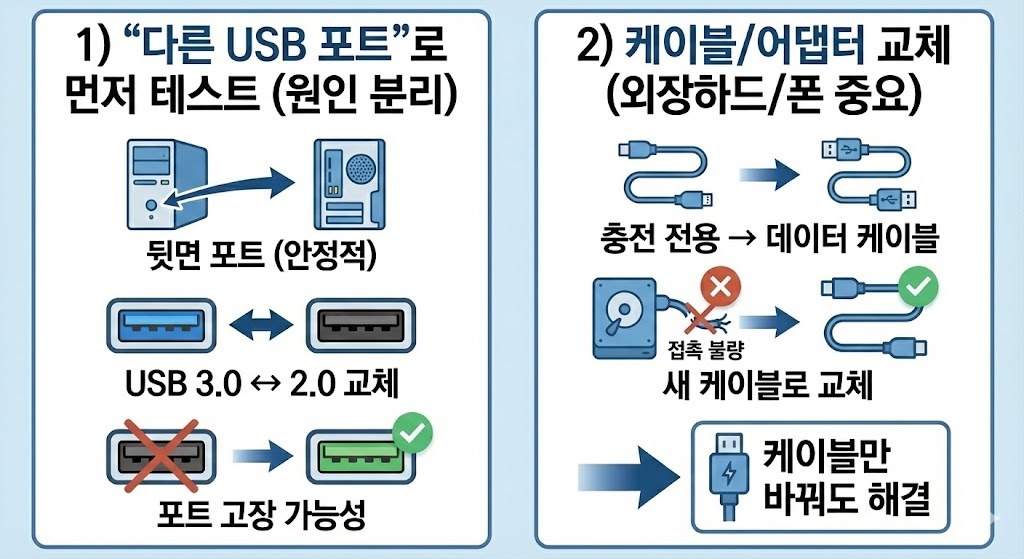
1) “다른 USB 포트”로 먼저 테스트(원인 분리 1순위)
- 데스크탑이면 뒷면 포트가 안정적인 경우가 많습니다.
- USB 3.0(파란색) ↔ USB 2.0 포트로 바꿔 테스트해보세요.
- 포트 하나만 고장인 경우도 흔합니다.
2) 케이블/어댑터 교체(특히 외장하드/스마트폰 연결에서 중요)
- 충전 전용 케이블은 데이터 전송이 안 되는 경우가 있습니다.
- 외장하드 케이블(마이크로B/USB-C 등)은 접촉 불량이 잦습니다.
→ 케이블만 바꿔도 해결되는 경우가 많습니다.
3) USB 허브/멀티포트 사용 중이면 “직결”로 테스트
허브가 전력/신호를 제대로 못 전달하면 인식이 안 될 수 있습니다.
- 허브 제거 → PC 본체에 직접 연결
- 노트북은 특히 허브에서 문제가 자주 납니다.
4) 외장하드는 전력 부족을 의심(인식됐다 끊기면 거의 여기)
2.5인치 외장하드는 USB 전력이 부족하면
- 연결됐다 끊기거나
- 딸깍 소리/깜빡임만 하고 인식이 안 되는 경우가 있습니다.
해결 팁
- 다른 포트(특히 뒷면)
- 전원 공급되는 USB 허브
- Y 케이블(지원 모델일 때)
로 테스트해볼 수 있습니다.

5) 장치 관리자에서 “알 수 없는 USB 장치” 확인
- 시작 메뉴 → 장치 관리자
- “범용 직렬 버스 컨트롤러” 펼치기
- 다음이 있는지 확인
- 알 수 없는 USB 장치
- 장치 설명자 요청 실패
- 느낌표(⚠️)
6) USB 컨트롤러/허브 드라이버 재설치(핵심)
장치 관리자에서 아래를 순서대로 재설치하면 꼬임이 풀리는 경우가 많습니다.
- “USB 루트 허브(USB Root Hub)”
- “Generic USB Hub”
- “USB 대용량 저장 장치(USB Mass Storage)” 등
방법:
- 해당 항목 우클릭 → 장치 제거
- 여러 개면 2~3개 정도 제거 후
- 재부팅
→ 재부팅 시 자동으로 드라이버가 다시 설치됩니다.
포인트: “USB 장치 자체”가 아니라 “USB 허브/컨트롤러”가 꼬여도 인식이 안 됩니다.

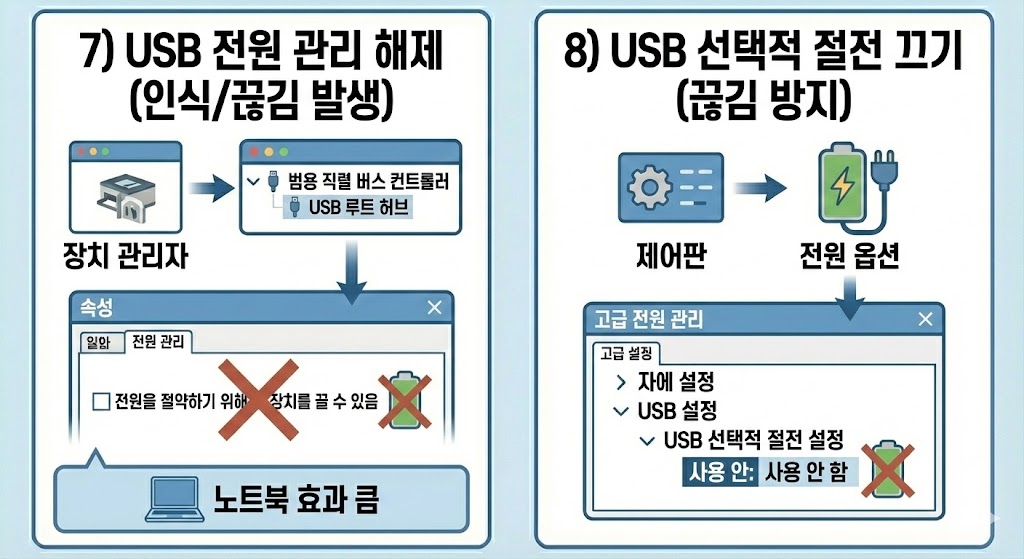
7) USB 전원 관리 해제(절전 때문에 인식/끊김 발생)
장치 관리자에서
범용 직렬 버스 컨트롤러 → USB 루트 허브 → 속성 → 전원 관리
- “전원을 절약하기 위해 이 장치를 끌 수 있음” 체크 해제
노트북에서 특히 효과가 큽니다.
8) 전원 옵션에서 USB 선택적 절전 끄기(끊김 방지)
제어판 → 전원 옵션 → 고급 전원 관리 옵션
- USB 설정 → USB 선택적 절전 설정 → 사용 안 함
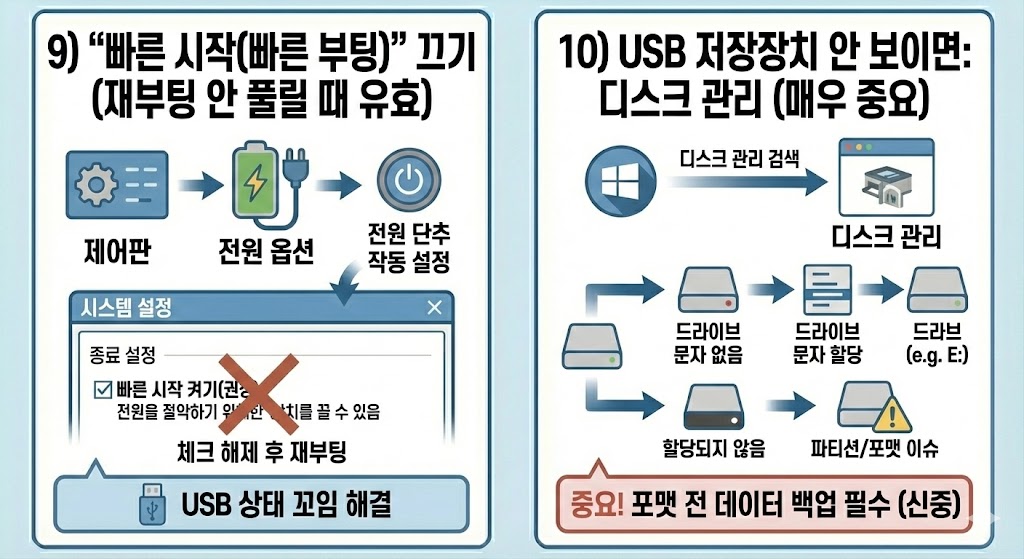
9) “빠른 시작(빠른 부팅)” 끄기(재부팅으로도 안 풀릴 때 유효)
빠른 시작 때문에 USB 상태가 꼬여 유지되는 경우가 있습니다.
제어판 → 전원 옵션 → 전원 단추 작동 설정
- “빠른 시작 켜기” 체크 해제
- 저장 후 재부팅
10) USB 저장장치인데 탐색기에 안 보이면: 디스크 관리 확인(매우 중요)
USB 메모리/외장하드가 연결되었는데 “내 PC”에 안 보일 수 있습니다.
- 시작 메뉴 → 디스크 관리 검색 실행
- 디스크 목록에서 해당 장치가 보이는지 확인
- 보이는데 드라이브 문자가 없으면 → 드라이브 문자 할당
- “할당되지 않음”이면 → 파티션/포맷 이슈 가능성
중요한 데이터가 있다면 포맷 전에는 신중해야 합니다.
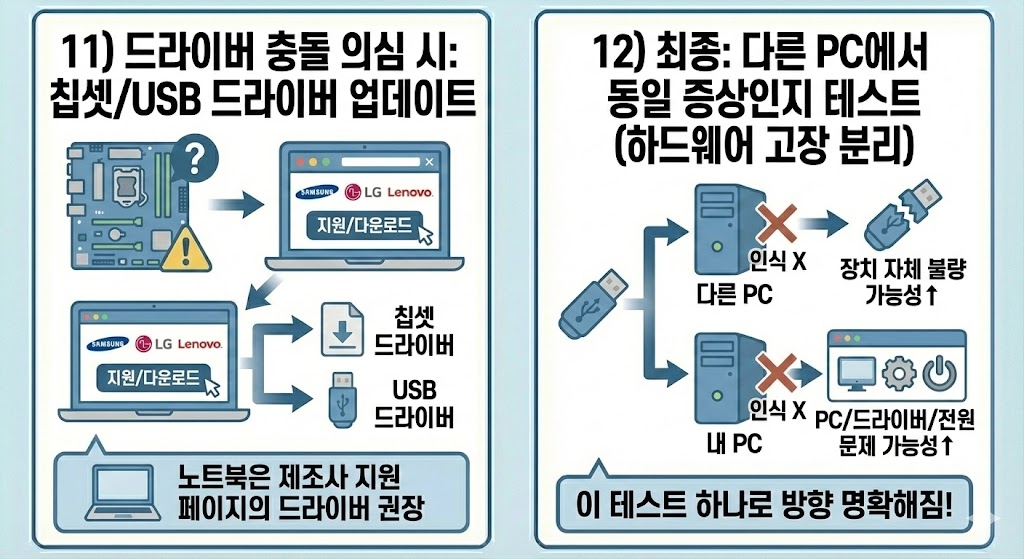
11) 드라이버 충돌 의심 시: 칩셋/USB 드라이버 업데이트
메인보드/노트북 칩셋 드라이버가 꼬이면 USB가 불안정해질 수 있습니다.
- 노트북은 제조사(삼성/LG/레노버 등) 지원 페이지의 칩셋/USB 드라이버가 안정적인 경우가 많습니다.
12) 최종: 다른 PC에서 동일 증상인지 테스트(하드웨어 고장 분리)
- 다른 PC에서도 인식이 안 됨 → USB 장치 자체 불량 가능성↑
- 내 PC에서만 안 됨 → PC USB/드라이버/전원 관리 문제 가능성↑
이 테스트 하나로 방향이 명확해집니다.
증상별 빠른 처방(요약)
① “장치 설명자 요청 실패”가 뜹니다
- 포트/케이블 교체(1~2번) → USB 허브 제거(3번) → USB 컨트롤러 재설치(6번) → 전원 관리 해제(7~8번)
② 연결은 됐는데 탐색기에만 안 보입니다
- 디스크 관리에서 드라이브 문자 할당(10번)
③ 외장하드가 연결됐다 끊깁니다
- 전력 부족 의심(4번) + USB 절전 OFF(7~8번)
자주 묻는 질문(FAQ)
Q1. USB를 꽂으면 소리는 나는데 장치가 안 보여요
장치가 인식은 되었지만 드라이브 문자가 없거나(디스크 관리), 드라이버가 꼬인 경우가 있습니다. 10번을 우선 확인해보시는 것을 권장드립니다.
Q2. 특정 포트에서만 안 됩니다
포트 자체 문제일 수 있습니다. 다른 포트(특히 뒷면)에서 정상이라면 해당 포트는 사용을 피하는 편이 좋습니다.
Q3. 업데이트 이후부터 USB가 불안정합니다
USB 컨트롤러 재설치(6번) + 전원 관리 해제(7~8번) 조합이 효과적인 경우가 많습니다.
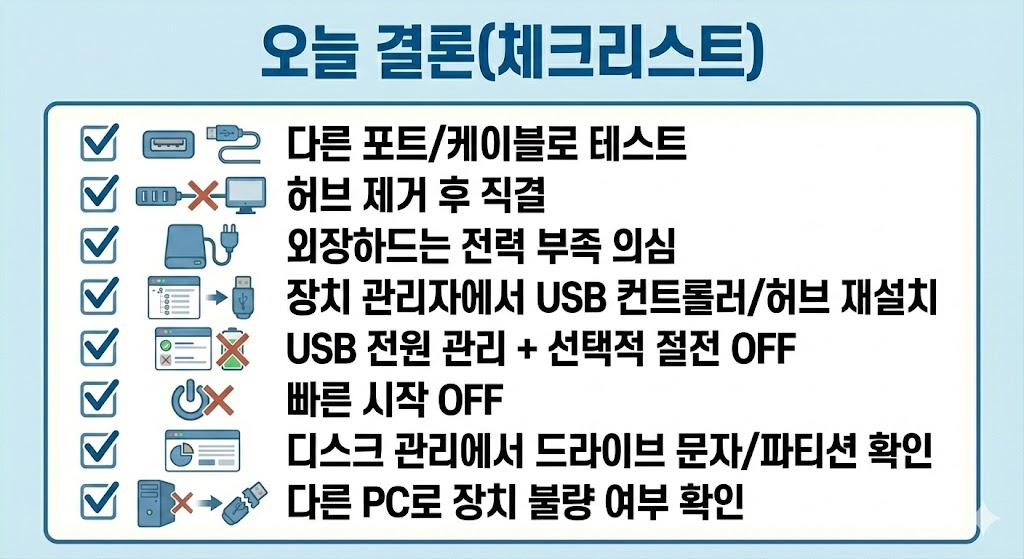
오늘 결론(체크리스트)
- 다른 포트/케이블로 테스트
- 허브 제거 후 직결
- 외장하드는 전력 부족 의심
- 장치 관리자에서 USB 컨트롤러/허브 재설치
- USB 전원 관리 + 선택적 절전 OFF
- 빠른 시작 OFF
- 디스크 관리에서 드라이브 문자/파티션 확인
- 다른 PC로 장치 불량 여부 확인
'IT 팁팁팁!' 카테고리의 다른 글
| 윈도우 메모리 부족·램 점유율 높음 해결 (가상 메모리·크롬·시작프로그램 12단계) (0) | 2026.01.09 |
|---|---|
| 윈도우 C드라이브 용량 부족 해결 (임시파일·숨은 용량·정리 순서 12단계) (0) | 2026.01.08 |
| 윈도우 마우스 클릭·휠 안 됨·커서 멈춤 해결 (USB·드라이버·설정 12단계) (0) | 2026.01.08 |
| 윈도우 키보드 입력 안 됨·키 반복·지연 해결 (필터 키·드라이버·설정 12단계) (0) | 2026.01.08 |
| 윈도우 블루투스 연결 안 됨 해결 (장치 제거·드라이버·서비스 12단계 점검) (0) | 2026.01.08 |


