삭제 버튼을 눌렀는데도 파일이 꿈쩍도 안 하면, 진짜 짜증 나죠.
“사용 중입니다”는 또 왜 이렇게 자주 뜨는지… 급하게 정리해야 할 때는 더 심하고요.
거기에 “액세스가 거부되었습니다”, “TrustedInstaller 권한이 필요합니다”까지 나오면, 그냥 윈도우가 나랑 싸우자는 건가 싶을 때도 있어요.
근데 이 문제는 의외로 단순합니다. 대부분은 둘 중 하나예요.
(1) 누가 그 파일을 잡고 있거나(점유), (2) 삭제할 권한이 없거나(소유자/권한/시스템 보호).
가끔은 파일 이름이 너무 길거나, 특수문자 때문에 윈도우가 처리를 못 해서 지워지지 않는 케이스도 있고요.
그래서 오늘은 감으로 이것저것 누르는 방식 말고, 가장 빨리 끝나는 순서대로 12단계 루틴으로 정리해뒀습니다.
딱 이대로만 따라가면 “왜 안 지워지는지”가 잡히고, 결국 삭제까지 마무리할 수 있어요.

윈도우에서 파일/폴더가 삭제되지 않고 “사용 중입니다”, “액세스가 거부되었습니다”, “TrustedInstaller 권한” 오류가 뜰 때, 원인(프로세스 점유, 권한/소유자, 시스템 파일 보호, 경로/이름 문제)을 12단계로 점검해 해결하는 방법을 정리했습니다. Windows 10/11 공통 적용 가능합니다.
이런 상황이라면 이 글이 도움이 됩니다
- “다른 프로그램에서 사용 중입니다” 때문에 삭제가 안 되는 경우
- “액세스가 거부되었습니다” / 관리자 권한이 필요하다고 뜨는 경우
- 휴지통 비우기가 실패하고 계속 남는 경우
- 파일 이름이 너무 길거나 이상한 문자 때문에 삭제가 안 되는 경우
- 폴더를 지웠는데 다시 생기거나(동기화/백업) 반복되는 경우
30초 요약(핵심 결론)
✅ 삭제 실패는 대부분 (1) 파일을 잡고 있는 프로그램(점유) 또는 (2) 권한/소유자 문제(TrustedInstaller 포함) 때문입니다.
✅ 해결 순서는 점유 프로세스 찾기 → 종료 → 관리자 권한/소유권 확보 → 안전 모드 삭제 → 명령어 삭제가 가장 빠릅니다.
✅ “윈도우 시스템 파일/폴더”는 무작정 삭제하면 문제를 만들 수 있어, 단계별로 확인 후 진행하는 방식이 안전합니다.
파일/폴더 삭제 안 됨 해결(12단계)
1) 오류 메시지부터 분류하면 원인이 바로 좁혀집니다
- “사용 중입니다 / 다른 프로그램에서 열려 있습니다” → 점유 프로세스 문제(2~4번)
- “액세스가 거부되었습니다 / 권한이 필요합니다” → 권한/소유자 문제(5~7번)
- “경로가 너무 깁니다 / 파일 이름이 너무 깁니다” → 경로/이름 문제(10번)
- 휴지통 비우기 실패 → 점유/권한/오류 파일 혼합(2~11번)
2) 가장 먼저: 재부팅 후 바로 삭제 시도(해결률 높음)
프로그램이 파일을 잡고 있으면 삭제가 안 됩니다.
재부팅 후 다른 앱을 켜지 말고 해당 파일부터 삭제해보시면 해결되는 경우가 많습니다.

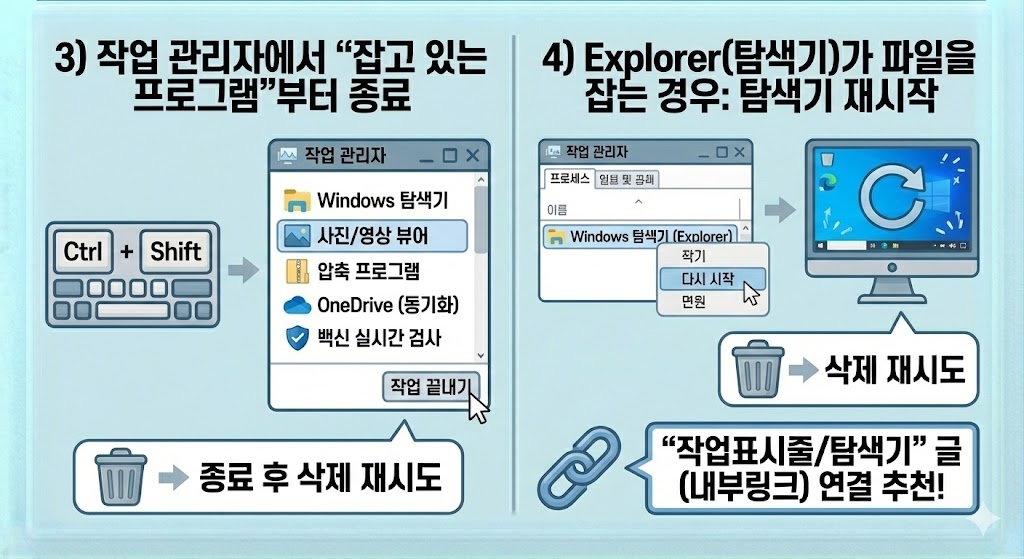
3) 작업 관리자에서 “잡고 있는 프로그램”부터 종료
- Ctrl + Shift + Esc → 작업 관리자
- 의심되는 프로그램(탐색기, 사진/영상 뷰어, 압축 프로그램, 클라우드 동기화 등)을 종료 후 삭제 재시도
특히 자주 점유하는 경우:
- 탐색기(Explorer)
- 사진/영상 플레이어
- 압축 해제 프로그램
- OneDrive/동기화 앱
- 백신 실시간 검사
4) Explorer(탐색기)가 파일을 잡는 경우: 탐색기 재시작
작업 관리자 → Windows 탐색기(Explorer) 우클릭 → 다시 시작
그 다음 삭제를 다시 시도해보세요.
(이미 보유하신 “작업표시줄/탐색기” 글과 내부링크가 잘 붙습니다.)
5) “관리자 권한으로 삭제” 시도(권한 문제 1차)
- 파일/폴더 우클릭 → 삭제
- 안 되면: 탐색기를 관리자 권한으로 실행하는 방식은 기본 UI에서 제한이 있어
아래 8번(명령어)로 넘어가면 더 확실합니다.
6) 보안 탭에서 권한 확인(읽기 전용/거부 권한 체크)
- 파일/폴더 우클릭 → 속성 → 보안 탭
- 현재 계정에 “쓰기/수정” 권한이 있는지 확인
- “거부(Deny)”가 잡혀 있으면 삭제가 막힐 수 있습니다.

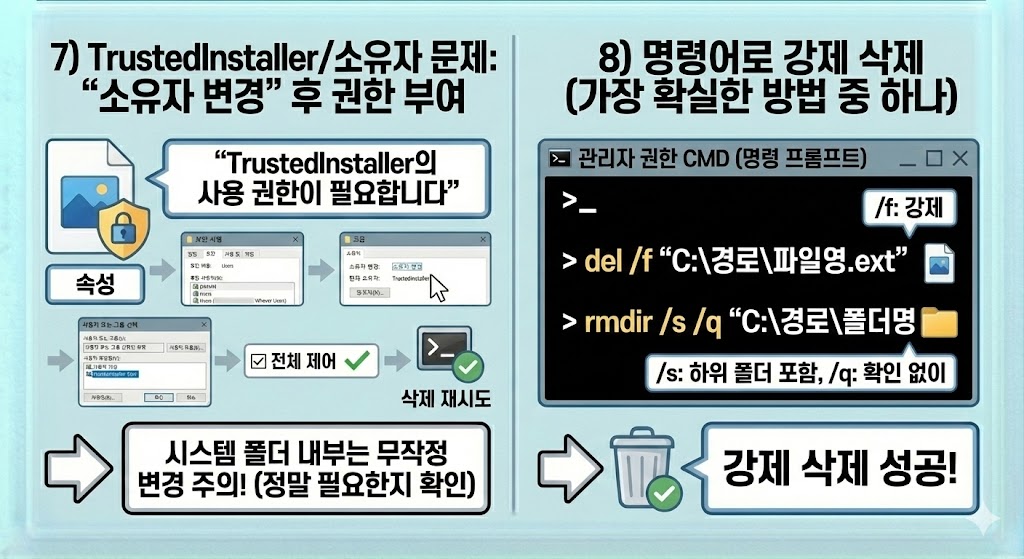
7) TrustedInstaller/소유자 문제: “소유자 변경” 후 권한 부여
아래 오류가 뜨면 이 단계가 핵심입니다.
- “TrustedInstaller의 사용 권한이 필요합니다”
- “액세스가 거부되었습니다”
절차(요약):
- 속성 → 보안 → 고급
- 상단 소유자 변경
- 현재 계정(또는 Administrators)로 변경
- 권한에 전체 제어 추가/적용
- 삭제 재시도
시스템 폴더(Windows, Program Files 등) 내부는 무작정 권한 변경/삭제 시 문제가 생길 수 있어, “정말 필요한 삭제인지” 먼저 확인하는 흐름이 안전합니다.
8) 명령어로 강제 삭제(가장 확실한 방법 중 하나)
관리자 권한 CMD(명령 프롬프트) 또는 PowerShell에서 진행합니다.
파일 삭제
폴더 삭제(하위 포함)
- /f: 강제
- /s: 하위 폴더 포함
- /q: 확인 없이
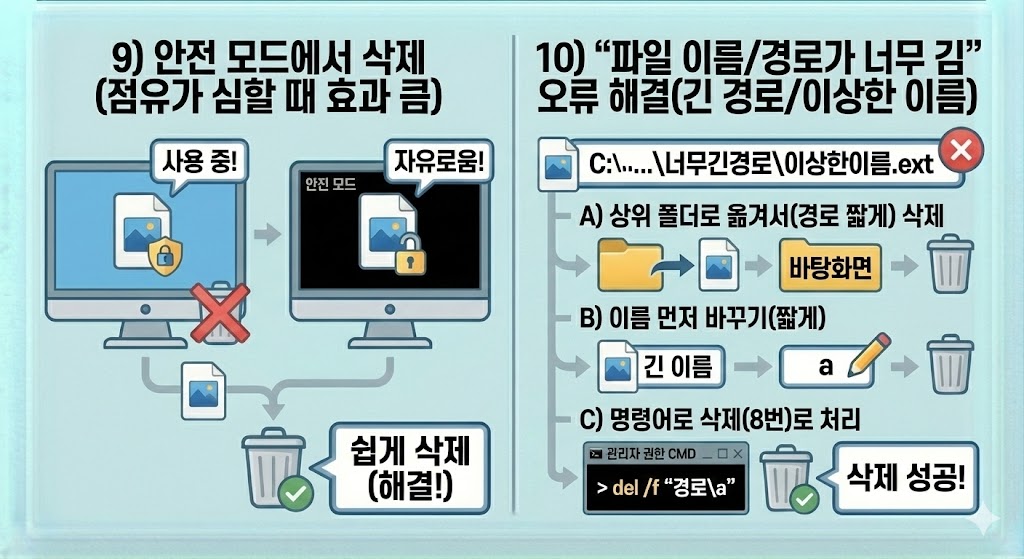
9) 안전 모드에서 삭제(점유가 심할 때 효과 큼)
일반 모드에서 계속 “사용 중”이라면, 안전 모드에서는 불필요한 프로그램이 안 떠서 삭제가 잘 됩니다.
- 안전 모드 진입 후 해당 파일/폴더 삭제
- 정상 모드 재부팅
10) “파일 이름/경로가 너무 김” 오류 해결(긴 경로/이상한 이름)
이 경우는 우회가 필요합니다.
방법 A) 상위 폴더로 옮겨서(경로 짧게) 삭제
- 바탕화면 같은 짧은 경로로 이동 → 삭제
방법 B) 이름 먼저 바꾸기(짧게)
- 폴더/파일 이름을 a 처럼 짧게 변경 후 삭제
방법 C) 명령어로 삭제(8번)로 처리
경로 문제는 명령어 삭제가 깔끔하게 먹히는 경우가 많습니다.
11) 휴지통 비우기 실패/휴지통 파일이 안 지워질 때
휴지통이 꼬이면 특정 파일이 계속 남을 수 있습니다.
- 휴지통 비우기 재시도
- 안 되면 재부팅 후 다시 시도
- 그래도 안 되면 (점유/권한) 3~8번 흐름으로 처리
12) “지웠는데 다시 생김”이면 동기화/백업/프로그램이 재생성 중일 가능성
삭제 후 재생성되는 대표 원인:
- OneDrive/클라우드 동기화
- 백업 프로그램
- 특정 앱이 시작 시 자동 생성(캐시/로그)
이 경우는 파일을 지우는 것보다 원인 프로그램(동기화/백업)을 먼저 중지해야 재발이 멈춥니다.

상황별 빠른 처방(요약)
① “사용 중입니다”가 뜹니다
- 재부팅(2) → 작업 관리자 종료(3) → 탐색기 재시작(4) → 안전 모드(9)
② “액세스 거부/TrustedInstaller”가 뜹니다
- 보안 권한 확인(6) → 소유자 변경(7) → 명령어 강제 삭제(8)
③ “경로가 너무 깁니다”
- 경로 짧게 옮기기/이름 줄이기(10) → 명령어 삭제(8)
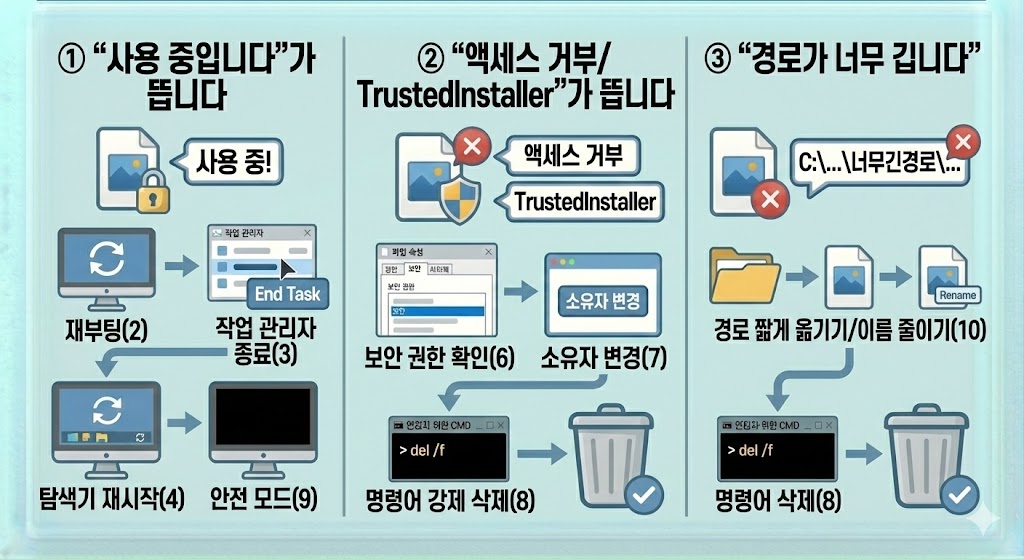
정리하면, 삭제 문제는 결국 “범인 찾기” 게임이더라고요.
저는 보통 이렇게만 기억해도 거의 해결됐습니다.
- “사용 중입니다” → 재부팅하고 바로 삭제 / 점유 프로그램 끄기 / 안전 모드
- “액세스 거부/TrustedInstaller” → 소유자 변경 + 전체 제어 / 안 되면 명령어로 강제 삭제
- “경로가 너무 김” → ZIP 풀 때랑 똑같이 경로 짧게(C:\temp 같은 곳) 옮기면 끝
그리고 “지웠는데 다시 생김”은, 삭제가 실패한 게 아니라 동기화/백업/앱이 다시 만들어내는 경우가 많아요.
그때는 파일만 계속 지우면 끝이 없고, 원인 프로그램(OneDrive 같은 것)부터 잠깐 끊는 게 훨씬 빠릅니다.

도움이 되셨다면 공감(♥)과 구독 부탁드려요!
'IT 팁팁팁!' 카테고리의 다른 글
| 윈도우 PDF 안 열림 해결 (깨짐·빈 화면·인쇄 오류 12단계 점검) (0) | 2026.01.12 |
|---|---|
| 윈도우 ZIP 압축 풀기 안 됨 해결 (손상·암호·한글 깨짐·경로 문제 12단계) (0) | 2026.01.12 |
| 윈도우 화면 멈춤·먹통 해결 (프리징/응답 없음 원인 12단계 점검) (1) | 2026.01.12 |
| 윈도우 갑자기 꺼짐·자동 재부팅 해결 (전원·발열·드라이버·이벤트 로그 12단계) (0) | 2026.01.11 |
| 마이크로소프트 스토어 다운로드 안 됨 해결 (대기 중·오류·설치 실패 12단계) (0) | 2026.01.10 |


