반응형
카카오톡 이모티콘 제안 시 150KB 용량 제한으로 고민이신가요?
화질은 그대로 유지하면서 파일 크기만 획기적으로 줄이는 최적화 압축 방법을 알려드립니다.
카카오톡 이모티콘 승인을 위해 열심히 캐릭터를 그렸는데 마지막 제출 단계에서 막히신 적 있으시죠.
분명 규격에 맞게 캔버스 크기를 설정했는데 파일 용량이 150KB를 훌쩍 넘어 당황스러운 마음 충분히 이해해요.
애써 작업한 선이 뭉개질까 봐 함부로 화질을 낮추지도 못하고 밤새 고민하는 분들이 정말 많아요.
오늘은 이런 답답한 상황에서 소중한 내 작업물을 지키며 문제를 해결할 수 있는 방법을 하나씩 짚어드릴게요.

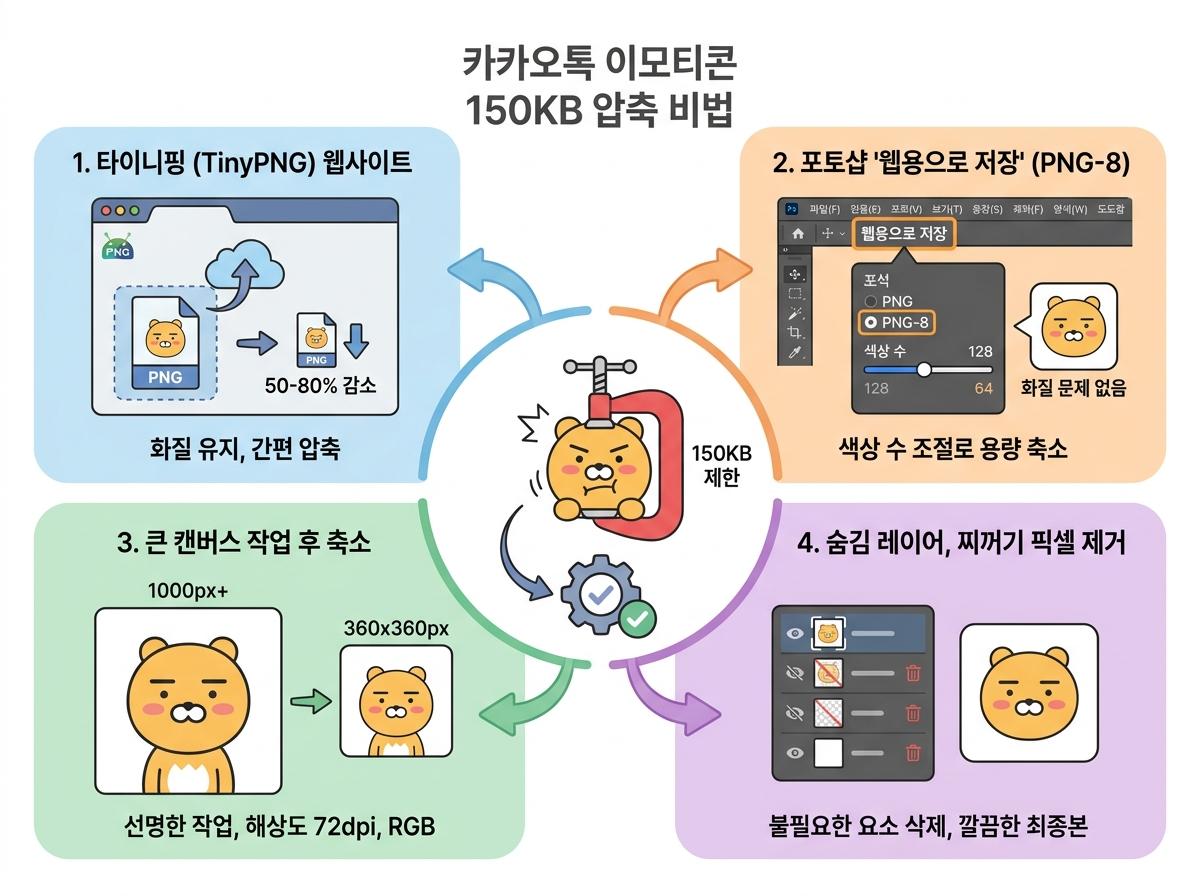
화질 손실 없는 마법의 압축 웹사이트
- 포토샵 없이도 가장 간편하게 용량을 줄이는 방법입니다.
- 타이니핑(TinyPNG) 공식 사이트에 접속해 제작한 PNG 파일을 드래그 앤 드롭하세요.
- 육안으로 차이를 느낄 수 없는 고화질을 유지하며 파일 크기를 50~80%까지 줄여줍니다.
포토샵을 활용한 세밀한 용량 조절
- 포토샵을 사용 중이라면 '웹용으로 저장(Save for Web)' 기능을 적극 활용해 보세요.
- 단축키를 활용해 포맷을 PNG-8로 선택한 뒤 색상 수를 256에서 128, 64로 낮춰봅니다.
- 색이 단순한 캐릭터의 경우 색상 수를 64까지 줄여도 화질에는 거의 문제가 없습니다.
해상도와 캔버스 설정의 숨겨진 비밀
- 처음부터 360x360 픽셀로 작업하면 캐릭터의 선이 뭉툭해질 위험이 큽니다.
- 1000픽셀 이상의 큰 캔버스에서 작업한 뒤 마지막에 크기를 줄이는 것이 훨씬 선명합니다.
- 해상도는 72dpi, 컬러 모드는 반드시 RGB로 설정해야 기기에서 색감이 변하지 않습니다.
불필요한 용량을 잡아먹는 요인 제거
- 작업하며 남겨둔 보이지 않는 숨김 레이어는 파일 크기만 늘리는 주범입니다.
- 최종 저장 전 불필요한 레이어와 투명도가 낮은 찌꺼기 픽셀을 깔끔하게 지워주세요.
- PC에서 확대해 볼 때 깨져 보이더라도 실제 모바일 화면에서는 선명하니 걱정 마세요.
카카오톡 이모티콘 150KB 용량 규격의 개념
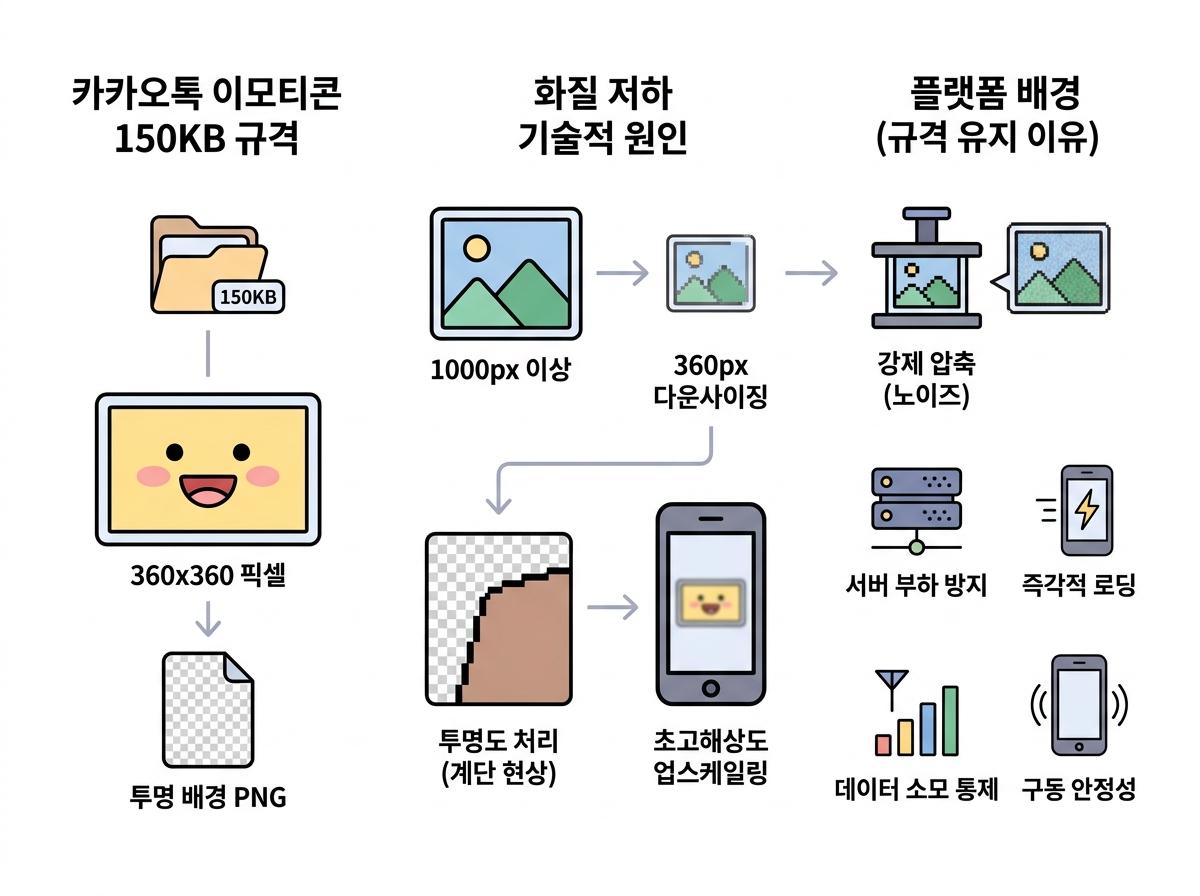
- 카카오톡 플랫폼 내에서 구동되는 정지형 이모티콘 파일의 최대 허용 크기를 의미한다.
- 해상도 360x360 픽셀 기준, 모든 제출 파일은 단일 이미지당 150KB 제한을 초과할 수 없다.
- 투명 배경을 지원하는 PNG 확장자 사용이 필수적이므로 일반 이미지 대비 용량 최적화 난이도가 높다.
화질 저하 발생의 기술적 원인
- 1000px 이상의 고해상도 원본 작업물을 360px 규격으로 다운사이징할 때 툴의 보간 알고리즘에 의해 픽셀 손실이 발생한다.
- 150KB 기준을 맞추기 위한 강제적 손실 압축 과정에서 색상 수가 인덱싱되며 경계면에 노이즈(아티팩트)가 생성된다.
- 투명 배경(Alpha Channel) 처리 시 용량 확보를 위해 투명도 단계를 과도하게 줄이면 외곽선이 뭉개지는 계단 현상이 일어난다.
- 최신 스마트폰의 QHD 이상 초고해상도 디스플레이에서 360px 이미지가 업스케일링되면서 픽셀 깨짐이 더욱 부각된다.
엄격한 파일 규격을 유지하는 플랫폼 배경
- 하루 수십억 건의 트래픽이 발생하는 카카오톡의 서버 유지 비용 및 저장 공간 부하를 방지하기 위한 경제적 조치다.
- 통신 인프라가 불안정한 환경에서도 채팅방 이모티콘의 즉각적인 로딩을 보장하여 사용자 경험(UX) 품질을 유지한다.
- 데이터 무제한 요금제를 사용하지 않는 소비자가 수십 개의 이모티콘을 로드할 때 발생하는 네트워크 데이터 소모량을 통제한다.
- 메모리 성능이 낮은 구형 및 저사양 모바일 기기에서 앱 강제 종료(Crash)를 방지하고 구동 안정성을 확보한다.
멈춰있는 이모티콘 (PNG) 최적화
- TinyPNG 웹사이트 활용: PNG 파일을 드래그 앤 드롭하면 스마트 손실 압축 기술로 육안상 화질 저하 없이 용량을 최대 80%까지 줄일 수 있습니다.
- 투명 배경 보존: 알파 채널(투명도)을 완벽하게 유지하면서 불필요한 데이터를 제거하므로 이모티콘 제작에 매우 적합합니다.
- 포토샵 웹용으로 저장(Save for Web): PNG-8 포맷을 선택하고 색상(Colors) 수를 128~256 사이로 조절하여 이미지 용량을 최소화하세요.
- 메타데이터 설정: 저장 시 메타데이터(Metadata)를 'None'으로 설정하면 보이지 않는 촬영 정보 등이 삭제되어 수십 KB를 더 아낄 수 있습니다.
움직이는 이모티콘 (GIF/APNG) 최적화
- EZGIF 웹사이트 활용: Optimize 메뉴에서 'Lossy GIF' 수치를 30~50 사이로 조절하면 움직임과 화질을 보존하며 용량을 대폭 줄일 수 있습니다.
- 프레임 수 조절: 카카오 권장 사양에 맞춰 초당 프레임(FPS)을 10~15 정도로 낮추어 불필요한 중간 프레임을 삭제하세요.
- 색상 수 제한: 애니메이션 프레임 전반에 사용되는 색상 수(Color Reduction)를 최소화하는 것도 용량 확보의 핵심입니다.
- APNG 형식 활용: 카카오톡에서 권장하는 APNG 형식은 GIF보다 압축률이 우수하고 투명 테두리가 훨씬 깔끔하게 떨어집니다.
화질을 지키는 기본 작업 세팅
- 초기 해상도 설정: 360x360px로 바로 작업하지 말고, 2~3배 큰 사이즈(예: 1000px)에서 그린 후 마지막에 축소(Resampling)해야 선이 선명합니다.
- 해상도(DPI) 확인: 디지털 화면용이므로 300 DPI는 불필요하게 파일 용량만 늘립니다. 웹 최적화 규격인 72 DPI로 설정하세요.
- 단색 위주의 채색: 복잡한 그라데이션이나 화려한 질감 표현은 데이터 용량을 급증시키므로 단순한 단색 채색이 압축에 유리합니다.

요약 및 정리
멈춰있는 이미지는 TinyPNG를 활용하고 포토샵 저장 시 메타데이터를 제거하여 파일 크기를 압축합니다.
움직이는 이미지는 EZGIF를 통해 프레임과 색상 수를 줄이고 Lossy 옵션을 적용하는 것이 가장 효율적입니다.
작업 초기부터 72 DPI 세팅과 단순한 색상을 사용하면 150KB 이하의 고화질 이모티콘을 완성할 수 있습니다.
블로거의 시선
이모티콘을 열심히 그려놓고 마지막에 용량 제한 때문에 픽셀이 다 깨져버리면 정말 속상하죠.
저도 처음에 용량 커트라인을 맞추느라 포토샵 수치를 이것저것 만져가며 꽤나 고생했던 기억이 나요.
이번에 정리한 무료 압축 웹사이트들과 기본 설정법들만 잘 활용해도 애써 만든 퀄리티를 지키면서 손쉽게 규격을 통과할 수 있어요.
여러분의 소중한 캐릭터가 뭉개지지 않고 선명하고 예쁘게 카카오톡 스토어에 올라가길 응원해요.
반응형
'핫이슈' 카테고리의 다른 글
| 5월 가정의 달 선물 고민 끝! 성년의 날 & 스승의 날 연령대별 센스 있는 추천 베스트 (0) | 2026.05.12 |
|---|---|
| 2026년 5월 가볼 만한 곳: 전국 장미 축제 일정 및 주말 드라이브 코스 완벽 정리 (0) | 2026.05.11 |
| 구글 플레이스토어 앱 등록 반려 피하는 법: 내부 테스터 20명 모집 및 이메일 관리 비법 (0) | 2026.05.11 |
| [2026년 최신] 돈이 되는 앱테크? 중독성 강한 리워드 게임 앱 현실 수익 팩트 체크 (0) | 2026.05.11 |
| 2026년 IT 트렌드 완벽 분석: 프롬프트 지옥에서 벗어나게 해줄 '에이전틱 AI'의 등장 (0) | 2026.05.10 |


