작업 관리자에서 디스크 사용량이 100%로 고정되어 PC가 느려지거나 멈출 때, 가장 흔한 원인(Windows Search/인덱싱, SysMain, 업데이트, 백그라운드 동기화, 디스크 오류)을 12단계로 점검하는 해결 루틴을 정리했습니다. HDD/SSD 모두 Windows 10/11에서 따라할 수 있습니다.
이런 상황이라면 이 글이 도움이 됩니다
- 작업 관리자에서 **디스크가 100%**로 계속 유지되는 경우
- 부팅 후 5~20분 동안 PC가 멈추듯 느린 경우
- 파일 탐색기/크롬/엑셀이 버벅이고 응답이 늦는 경우
- 팬은 조용한데 디스크만 꽉 차는 느낌이 있는 경우
- HDD 사용 중인데 최근 들어 특히 느려진 경우
30초 요약(핵심 결론)
✅ 디스크 100%는 대개 **“어떤 프로세스가 디스크를 계속 읽고/쓰는지”**를 잡으면 해결됩니다.
✅ 흔한 원인은 Windows Search(인덱싱), SysMain(구 Superfetch), Windows Update, 동기화(OneDrive), 백신 검사, 디스크 오류입니다.
✅ 해결 순서는 범인 확인 → 서비스 조정 → 업데이트/동기화 정리 → 디스크 상태 점검이 가장 빠릅니다.
윈도우 디스크 100% 해결 순서(12단계)
1) 작업 관리자에서 “디스크 사용량 높은 범인”부터 확정
- Ctrl + Shift + Esc → 작업 관리자
- 프로세스 탭에서 “디스크” 열을 클릭해 높은 순 정렬
- 상단에 뜨는 프로세스 이름을 메모합니다.
여기서 상위가 무엇이냐에 따라 해결이 갈립니다. (무작정 설정 바꾸면 헛수고가 됩니다.)
2) “부팅 직후만 100%인지” 체크
- 부팅 후 5~10분만 100% → 업데이트/인덱싱/시작프로그램 가능성↑
- 항상 100% → 서비스 꼬임/디스크 오류/악성/드라이버 가능성↑

3) Windows Search(인덱싱) 때문에 100%가 되는 경우가 많습니다
증상: SearchIndexer.exe가 디스크 상위를 계속 차지
빠른 테스트(먼저 해보면 좋습니다)
- services.msc 실행
- Windows Search 찾기 → 중지
- 1~2분 내 디스크가 떨어지면 원인 가능성이 큽니다.
검색 속도(파일 검색)가 약간 느려질 수 있지만, 체감 느림이 심하면 이쪽이 원인인 경우가 많습니다.
4) SysMain(구 Superfetch) 비활성화 테스트
증상: SysMain 관련 동작으로 HDD에서 특히 100%가 자주 발생
- services.msc 실행
- SysMain → 중지
- 시작 유형을 “사용 안 함”으로 바꾼 뒤 재부팅 후 비교
HDD에서 효과가 큰 편이고, SSD 환경에서는 체감이 적거나 영향이 미미할 수 있습니다.

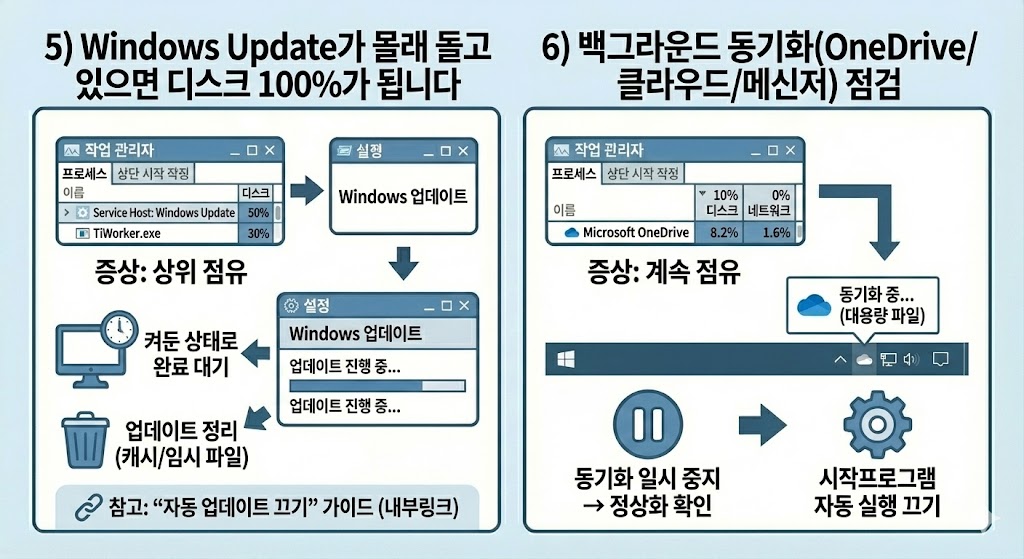
5) Windows Update가 몰래 돌고 있으면 디스크 100%가 됩니다
증상: Service Host: Windows Update, TiWorker.exe 등이 상위
- 설정 → Windows 업데이트 → 업데이트 진행 중인지 확인
- 업데이트가 너무 오래 걸리면
- PC를 켜둔 상태로 완료되게 하거나
- 업데이트 정리(임시 파일/업데이트 캐시)를 진행하는 편이 좋습니다.
(사용자님은 이미 “자동 업데이트 끄기” 글도 있으니 내부링크로 묶으면 좋습니다.)
6) 백그라운드 동기화(OneDrive/클라우드/메신저) 점검
증상: OneDrive가 디스크/네트워크를 계속 점유
- 작업 표시줄 OneDrive 아이콘 → 동기화 상태 확인
- 대용량 업로드/다운로드 중이면 잠시 멈추고 디스크가 정상화되는지 확인
- 시작프로그램에서 자동 실행을 줄이면 재발 방지에 좋습니다.
7) 디스크 100% + 메모리도 높다면(스왑) “가상 메모리/램 부족” 가능성
RAM이 부족하면 디스크로 스왑이 발생해 100%가 쉽게 뜹니다.
- 작업 관리자 → 성능 → 메모리 사용률 확인
- 메모리도 80~90% 이상이면
- 크롬 탭/확장 정리
- 시작프로그램 정리
- 가상 메모리(페이지 파일) 자동 관리 확인
이 조합이 효과적입니다.
8) 디스크 오류(불량 섹터) 점검: 느려짐이 점점 심해지면 꼭 확인
증상: 특정 순간 멈춤, 복사/이동 중 멎음, 계속 100%
관리자 권한 CMD에서:
재부팅이 필요할 수 있습니다.
HDD에서 디스크 100%가 “고질병처럼” 반복되면 디스크 상태 점검은 필수입니다.

9) 시스템 파일 검사로 꼬임 복구
관리자 권한 CMD:
완료 후 재부팅 후 체감 확인
10) 디스크 여유 공간 부족이면(특히 C드라이브) 디스크 사용률이 더 악화됩니다
C드라이브가 꽉 차면
- 임시파일/업데이트 캐시/가상메모리 등이 꼬여
디스크 100%가 더 쉽게 발생합니다.
→ 이미 작성하신 C드라이브 용량 부족 해결 글과 내부링크로 강하게 연결되는 지점입니다.

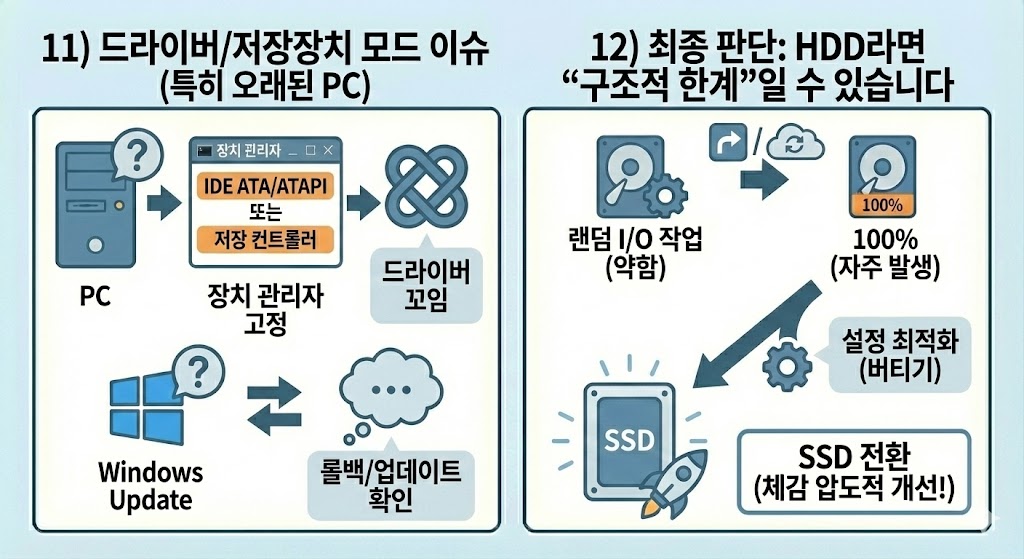
11) 드라이버/저장장치 모드 이슈(특히 오래된 PC)
드물지만 저장장치 컨트롤러 드라이버가 꼬이면 디스크 100%가 고정되는 경우가 있습니다.
- 장치 관리자 → IDE ATA/ATAPI 또는 저장 컨트롤러 확인
- 윈도우 업데이트 직후부터 시작된 문제라면 드라이버 롤백/업데이트도 점검 가치가 있습니다.
12) 최종 판단: HDD라면 “구조적 한계”일 수 있습니다
HDD는 업데이트/인덱싱/동기화 같은 랜덤 I/O에 약해
- 약간만 백그라운드 작업이 있어도 100%가 자주 뜹니다.
이 경우는 설정 최적화로 버티되,
- 가능하면 SSD로 전환했을 때 체감이 압도적으로 개선되는 경우가 많습니다.
증상별 빠른 처방(요약)
① 부팅 후만 디스크 100%입니다
- Windows Search/인덱싱(3번) → SysMain(4번) → 시작프로그램/동기화(6번)
② 항상 디스크 100%로 느립니다
- 범인 프로세스 확인(1번) → 서비스 조정(3~4번) → chkdsk(8번) → sfc(9번)
③ 디스크 100% + 메모리도 높습니다
- 크롬 탭/확장 정리 + 시작프로그램 정리 + 가상메모리 자동 확인(7번)
자주 묻는 질문(FAQ)
Q1. SysMain/Windows Search를 꺼도 괜찮나요?
많은 환경에서 문제 해결에 도움이 됩니다. 다만 파일 검색 속도나 체감이 조금 달라질 수 있어 “꺼보고 좋아지는지” 테스트 후 유지 여부를 정하는 방식이 가장 안전합니다.
Q2. 디스크 100%인데 바이러스일까요?
가능성은 있습니다. 다만 더 흔한 원인은 업데이트/인덱싱/동기화입니다. 작업 관리자에서 정체 모를 프로세스가 계속 상위라면 파일 위치 확인 후 검사 루틴으로 넘어가는 게 좋습니다.
Q3. SSD인데도 100%가 뜹니다
SSD라도 특정 프로세스가 과도하게 읽고/쓰면 100%가 뜰 수 있습니다. 이때는 서비스/동기화/업데이트/드라이버를 먼저 의심하는 편이 효율적입니다.
'IT 팁팁팁!' 카테고리의 다른 글
| 윈도우 작업표시줄 사라짐·시작 메뉴 안 됨 해결 (Explorer 재시작·캐시·복구 12단계) (0) | 2026.01.09 |
|---|---|
| 윈도우 업데이트 오류 해결 (업데이트 실패·무한 로딩·0x 오류 12단계 점검) (0) | 2026.01.09 |
| 윈도우 와이파이 연결은 되는데 인터넷 안 됨 해결 (DNS·IP·공유기 점검 12단계) (0) | 2026.01.09 |
| 윈도우 인터넷 느림 해결 (와이파이·DNS·브라우저·속도 테스트 12단계 점검) (0) | 2026.01.09 |
| 크롬 느려짐 해결 (탭·확장프로그램·캐시·하드웨어 가속 12단계, Windows 기준) (0) | 2026.01.09 |


