윈도우 업데이트가 다운로드/설치 실패하거나 “업데이트 준비 중”에서 멈추는 문제, 0x 오류 코드가 뜨는 상황을 해결하기 위해 Windows Update 서비스/캐시 초기화, 문제 해결사, DISM/SFC 복구, 저장공간 확보, 클린 부팅 점검까지 12단계로 정리했습니다. Windows 10/11 공통 적용 가능합니다.
이런 상황이라면 이 글이 도움이 됩니다
- 업데이트가 계속 실패하고 다시 시도해도 동일한 경우
- “다운로드 중/설치 중/업데이트 준비 중”에서 무한 로딩인 경우
- 0x800f…, 0x8024…, 0x8007… 같은 오류 코드가 뜨는 경우
- 업데이트 후 재부팅 반복/설치 실패로 되돌아가는 경우
- 업데이트 때문에 PC가 느려지고 디스크 사용량이 치솟는 경우
30초 요약(핵심 결론)
✅ 업데이트 오류는 대부분 (1) 업데이트 캐시 꼬임, (2) 서비스 문제, (3) 시스템 파일 손상, (4) 저장공간 부족, (5) 보안/드라이버 충돌에서 발생합니다.
✅ 해결 순서는 문제 해결사 → 재부팅/공간 확보 → 업데이트 구성요소 초기화(캐시 리셋) → DISM/SFC 복구 → 클린 부팅이 가장 빠릅니다.
윈도우 업데이트 오류 해결 순서(12단계)
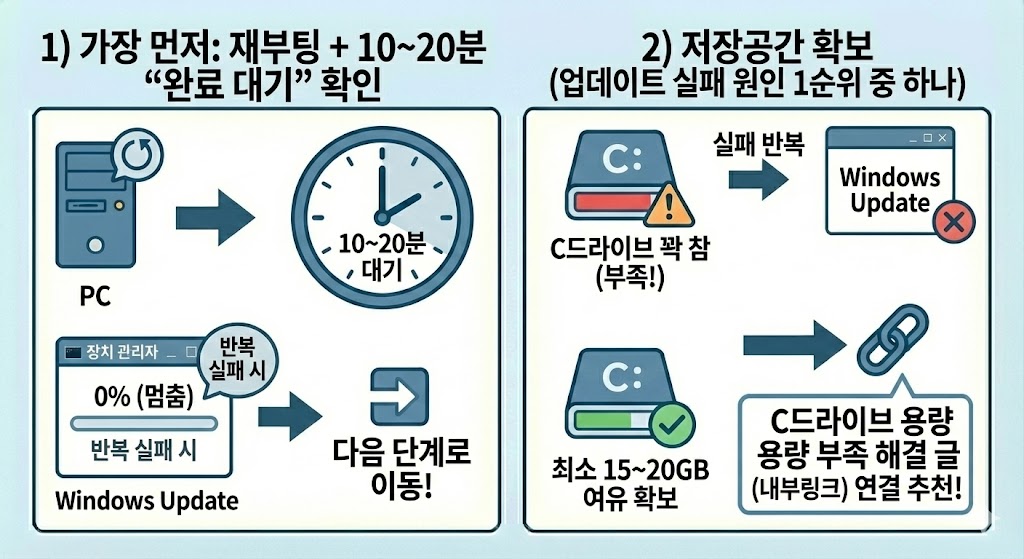
1) 가장 먼저: 재부팅 + 10~20분 “완료 대기” 확인
업데이트는 백그라운드에서 오래 걸릴 수 있습니다.
- 재부팅 후 10~20분 정도 기다려도 진행이 0%에서 멈춰 있거나 반복 실패하면 다음 단계로 이동합니다.
2) 저장공간 확보(업데이트 실패 원인 1순위 중 하나)
업데이트는 생각보다 공간을 많이 씁니다.
- C드라이브 여유가 부족하면 실패가 반복됩니다.
- 최소 15~20GB 정도 여유를 확보하면 성공률이 올라갑니다.
(이미 작성하신 C드라이브 용량 부족 해결 글로 내부링크 연결 추천)
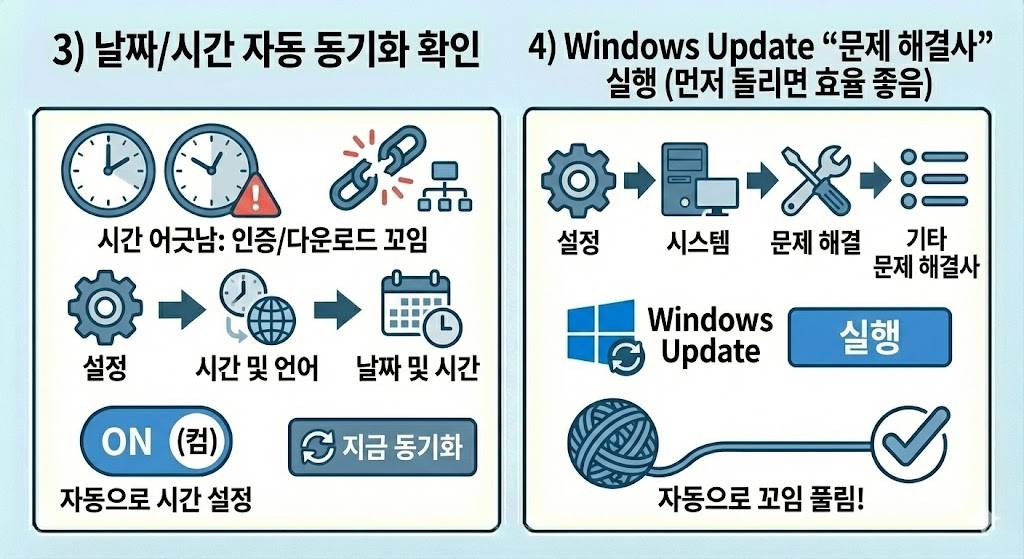
3) 날짜/시간 자동 동기화 확인
시간이 어긋나면 업데이트 인증/다운로드가 꼬일 수 있습니다.
- 설정 → 시간 및 언어 → 날짜 및 시간 → 자동 설정 ON / 동기화 실행
4) Windows Update “문제 해결사” 실행(먼저 돌리면 효율 좋음)
- 설정 → 시스템 → 문제 해결 → 기타 문제 해결사
- Windows Update 실행
여기서 자동으로 꼬임이 풀리는 경우가 꽤 많습니다.
5) 일시적인 충돌 제거: VPN/프록시/보안 프로그램 잠시 OFF 테스트
- VPN 사용 중이면 끄고 재시도
- 프록시 설정이 켜져 있으면 OFF
- 보안 프로그램이 과하게 차단하는 환경이면 잠깐 꺼보고 업데이트를 시도해볼 가치가 있습니다.
6) 업데이트가 “다운로드는 되는데 설치가 실패”라면: 재부팅 후 다시 시도
- 다운로드가 완료된 상태에서 설치만 실패하는 경우
- 재부팅 후 설치 단계가 진행되는 케이스가 있습니다.

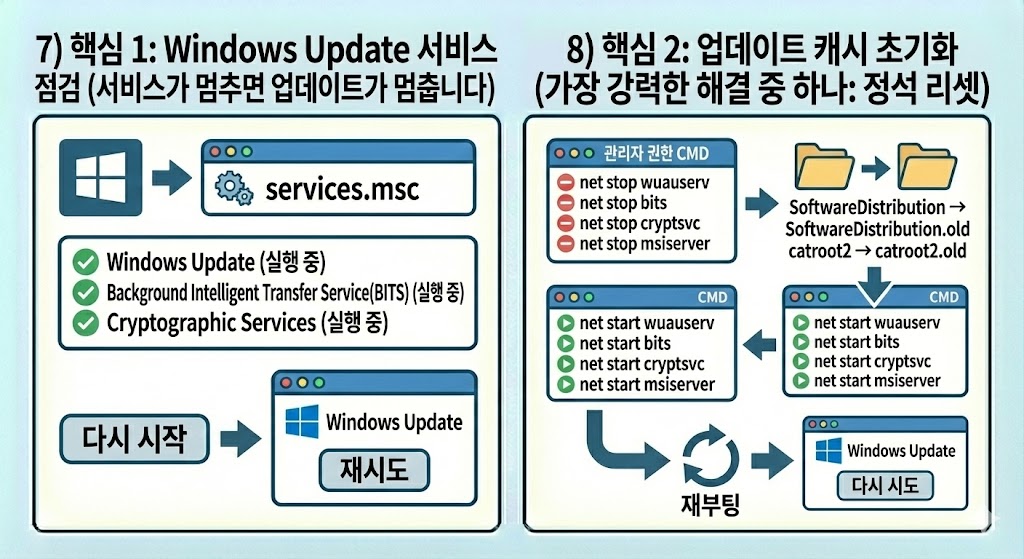
7) 핵심 1: Windows Update 서비스 상태 점검(서비스가 멈추면 업데이트가 멈춥니다)
- 시작 메뉴 → services.msc 실행
- 아래 항목이 실행 중인지 확인
- Windows Update
- Background Intelligent Transfer Service(BITS)
- Cryptographic Services
멈춰 있으면 시작, 실행 중이면 “다시 시작” 후 업데이트 재시도
8) 핵심 2: 업데이트 캐시 초기화(가장 강력한 해결 중 하나)
업데이트 캐시가 꼬이면 동일 오류가 반복됩니다. 아래는 “정석 리셋”입니다.
관리자 권한 CMD에서 순서대로 실행:
캐시 폴더 이름 변경(삭제보다 안전):
서비스 재시작:
이후 재부팅 → 업데이트 다시 시도
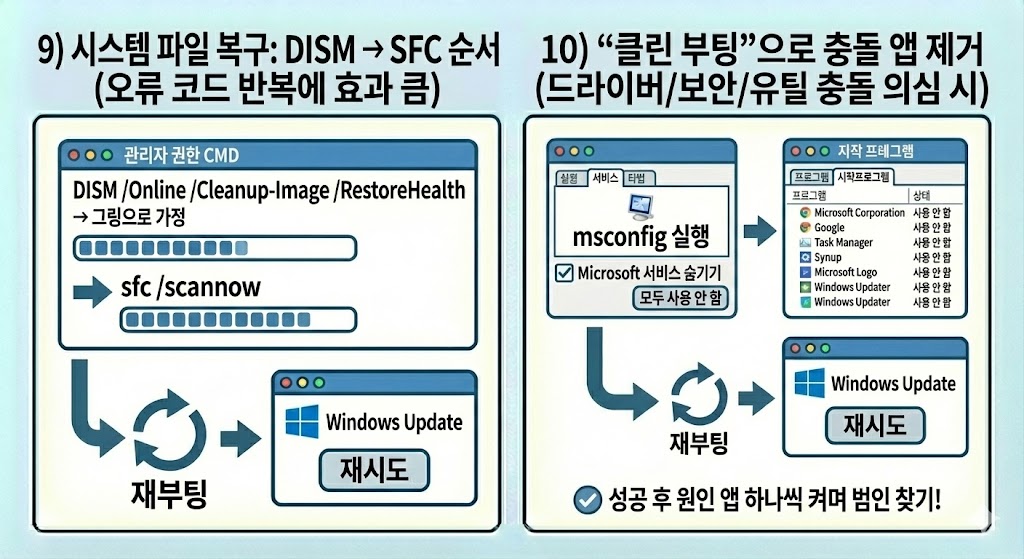
9) 시스템 파일 복구: DISM → SFC 순서(오류 코드 반복에 효과 큼)
관리자 권한 CMD에서:
완료 후 재부팅하고 업데이트 재시도
10) “클린 부팅”으로 충돌 앱 제거(드라이버/보안/유틸 충돌 의심 시)
업데이트는 특정 프로그램(보안/튜닝/드라이버 유틸)과 충돌할 수 있습니다.
- msconfig 실행 → 서비스 탭 → “Microsoft 서비스 숨기기” 체크 → 나머지 비활성화
- 시작프로그램도 최소화(작업 관리자 시작프로그램 OFF)
- 재부팅 후 업데이트 시도
성공하면 원인 앱을 하나씩 다시 켜며 범인을 찾는 방식이 효율적입니다.
11) 특정 KB 업데이트만 계속 실패한다면: 카탈로그 수동 설치(실전에서 잘 먹힘)
- 업데이트 기록에서 **실패하는 KB 번호(KB500… 등)**를 확인
- 해당 KB를 수동 설치하면 해결되는 경우가 있습니다.
(이 단계는 “특정 업데이트만 실패”할 때 특히 유효합니다.)
12) 최종: “복구 설치(인플레이스 업그레이드)” 또는 업데이트 롤백 판단
- 위 단계로도 계속 실패하거나 시스템 파일 손상이 깊으면
- 윈도우 자체 복구(설치 유지 복구)가 가장 빠른 해결이 되는 경우가 있습니다.
또한 “업데이트 직후부터 문제”면
- 최근 업데이트 제거/롤백이 더 합리적인 경우도 있습니다.

오류 상황별 빠른 처방(요약)
① 다운로드 0%에서 멈춤 / 대기 상태 반복
- 서비스 점검(7) → 캐시 초기화(8) → VPN/프록시 OFF(5)
② 설치 단계에서 실패하고 되돌아감
- 저장공간 확보(2) → DISM/SFC(9) → 클린 부팅(10)
③ 특정 KB만 계속 실패
- 캐시 초기화(8) → KB 수동 설치(11)
자주 묻는 질문(FAQ)
Q1. 업데이트 캐시를 지우면 문제 없나요?
SoftwareDistribution / catroot2는 업데이트 임시 저장소라, 이름 변경 후 재생성되며 문제 없이 진행되는 경우가 많습니다.
Q2. DISM/SFC는 시간이 오래 걸리는데 꼭 해야 하나요?
오류 코드가 반복되거나 설치 단계에서 계속 실패한다면 효과가 큰 편입니다. 특히 “시스템 파일 손상”이 원인일 때는 이 단계가 핵심입니다.
Q3. 업데이트가 진행되면서 PC가 너무 느려집니다
업데이트는 디스크/CPU를 많이 쓰기도 합니다. 디스크 100% 글(이미 작성하신 “갑자기 느려짐/작업 관리자” 글과도 연결)을 내부링크로 묶으면 체류시간이 올라갑니다.
'IT 팁팁팁!' 카테고리의 다른 글
| 윈도우 프로그램 설치 안 됨 해결 (설치 오류·권한·VC++·.NET 12단계 점검) (0) | 2026.01.10 |
|---|---|
| 윈도우 작업표시줄 사라짐·시작 메뉴 안 됨 해결 (Explorer 재시작·캐시·복구 12단계) (0) | 2026.01.09 |
| 윈도우 디스크 100% 해결 (HDD/SSD 느려짐·멈춤 원인 12단계 점검) (0) | 2026.01.09 |
| 윈도우 와이파이 연결은 되는데 인터넷 안 됨 해결 (DNS·IP·공유기 점검 12단계) (0) | 2026.01.09 |
| 윈도우 인터넷 느림 해결 (와이파이·DNS·브라우저·속도 테스트 12단계 점검) (0) | 2026.01.09 |


