설치하려고 더블클릭했는데 아무 반응이 없거나, 중간에 “설치가 중단되었습니다” 뜨면 진짜 사람 지치죠.
특히 VC++ / .NET 이런 문구 나오면 “이게 뭔데…” 싶고요.
근데 대부분은 복잡한 문제라기보다, 딱 5가지 중 하나예요.
권한(관리자), 보안 차단(SmartScreen/백신), 설치파일 손상, 임시폴더/경로 꼬임, Windows Installer/런타임(VC++/.NET) 문제.
오늘은 이걸 “감”이 아니라 순서대로 체크해서 바로 잡는 12단계 루틴으로 정리해둘게요.
(급하면 1~4번만 해도 해결되는 경우가 꽤 많습니다.)

윈도우에서 프로그램 설치가 실패하거나 “설치가 중단되었습니다”, “권한이 필요합니다”, “VC++/.NET 구성요소 오류”가 뜰 때, 가장 흔한 원인인 관리자 권한/보안 프로그램 차단/임시폴더·설치 경로 문제/필수 런타임(Visual C++ 재배포, .NET) 누락/Windows Installer 서비스 오류를 12단계로 점검하는 해결 루틴을 정리했습니다. Windows 10/11 공통 적용 가능합니다.
이런 상황이라면 이 글이 도움이 됩니다
- 설치 파일을 실행해도 아무 반응이 없거나 바로 종료되는 경우
- “설치가 중단되었습니다”, “오류가 발생했습니다” 같은 메시지가 뜨는 경우
- “관리자 권한이 필요합니다”, “액세스가 거부되었습니다”가 뜨는 경우
- VC++/.NET 관련 오류로 설치가 실패하는 경우
- 설치가 0%/99%에서 멈추거나 무한 로딩되는 경우
30초 요약(핵심 결론)
✅ 설치 실패는 대부분 (1) 권한/차단(백신·SmartScreen), (2) 설치 파일 손상, (3) 임시폴더/설치 경로 문제, (4) Windows Installer 서비스, (5) VC++/.NET 런타임 누락에서 발생합니다.
✅ 해결 순서는 관리자 실행 → 파일 재다운로드 → 보안/차단 해제 테스트 → 임시폴더/경로 정리 → 설치 구성요소 복구가 가장 빠릅니다.
윈도우 프로그램 설치 안 됨 해결 순서(12단계)
1) 설치 파일 “관리자 권한으로 실행” (가장 먼저)
- 설치 파일 우클릭 → 관리자 권한으로 실행
권한 문제는 이 단계에서 바로 해결되는 경우가 많습니다.

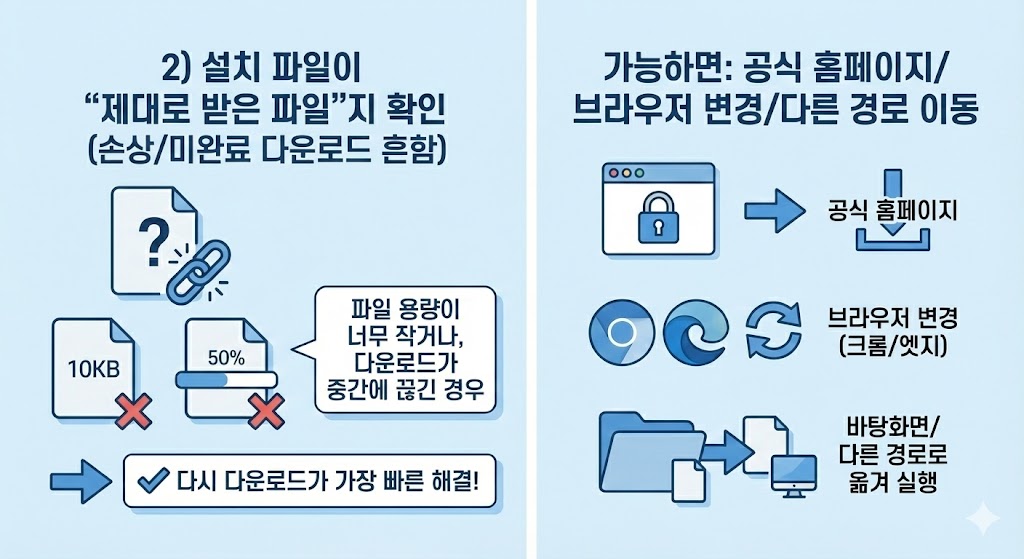
2) 설치 파일이 “제대로 받은 파일”인지 확인(손상/미완료 다운로드 흔함)
- 파일 용량이 너무 작거나(예: 원래 수백 MB인데 수 KB/수 MB)
- 다운로드가 중간에 끊긴 경우
→ 다시 다운로드가 가장 빠른 해결입니다.
가능하면:
- 공식 홈페이지에서 다시 받기
- 브라우저를 바꿔서 받기(크롬/엣지)
- 다운로드 폴더가 아닌, 바탕화면/다른 경로로 옮겨 실행
3) “차단 해제(보안 차단)” 확인(다운로드 파일에 붙는 경우)
다운로드한 설치 파일 우클릭 → 속성
- 아래쪽에 **“차단 해제”**가 보이면 체크 후 적용
- 그 다음 다시 실행

4) SmartScreen/보안 프로그램이 막는지 테스트(설치 직후 바로 꺼질 때)
- 윈도우가 “알 수 없는 앱”으로 차단하는 경우가 있습니다.
- 또는 백신/보안 프로그램이 설치 파일을 실시간으로 차단하기도 합니다.
테스트 방법(권장 흐름)
- 먼저 “차단 해제(3번)” + 관리자 실행(1번)
- 그래도 안 되면, 보안 프로그램이 과하게 차단 중인지 일시적으로 확인 후 설치 시도

5) 설치 경로 문제: C드라이브/Program Files가 막히면 “다른 경로”로
특정 프로그램은 경로/권한 때문에 실패하기도 합니다.
- 설치 경로를 C:\Program Files 대신
예: C:\Apps\프로그램명 또는 D:\Apps\프로그램명으로 변경해 설치 시도

6) C드라이브 여유 공간 확보(설치 실패 원인 상위권)
설치 중 임시파일이 크게 생겨 공간 부족으로 실패하는 경우가 많습니다.
- 최소 10~20GB 여유 권장
- 사용 중이신 “C드라이브 용량 부족 해결” 글로 내부링크 연결하면 흐름이 자연스럽습니다.

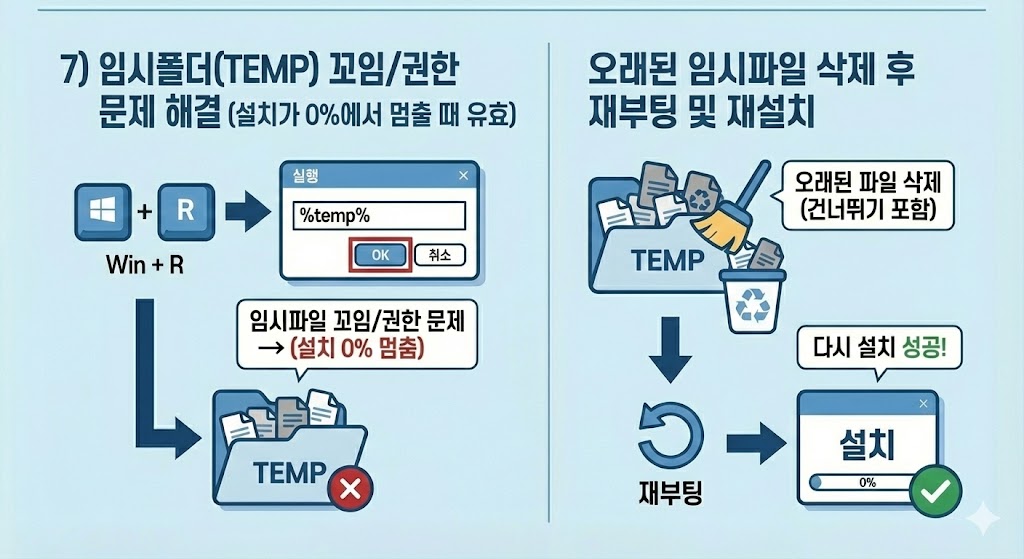
7) 임시폴더(TEMP) 꼬임/권한 문제 해결(설치가 0%에서 멈출 때 유효)
설치 프로그램은 임시폴더를 많이 사용합니다.
- Win + R → %temp% 입력
- 열리는 폴더에서 오래된 임시파일 삭제(삭제 안 되는 건 건너뛰기)
그리고 재부팅 후 다시 설치 시도
8) Windows Installer 서비스 점검(MSI 설치가 특히 안 될 때)
MSI 설치가 계속 실패한다면 서비스 문제 가능성이 있습니다.
- services.msc 실행
- Windows Installer 찾기
- 상태 확인 후 필요 시 시작/다시 시작

9) “이전 버전이 남아서 설치가 막히는” 케이스 정리
증상:
- “이미 설치되어 있습니다”
- “제거 후 다시 설치하세요”
- 설치 중 롤백
해결:
- 설정 → 앱 → 설치된 앱에서 기존 버전 제거
- 제거가 안 되면 재부팅 후 제거 다시 시도
- 잔여 폴더(설치 경로)가 남아 있으면 폴더 이름 변경 후 재설치(가능한 경우)

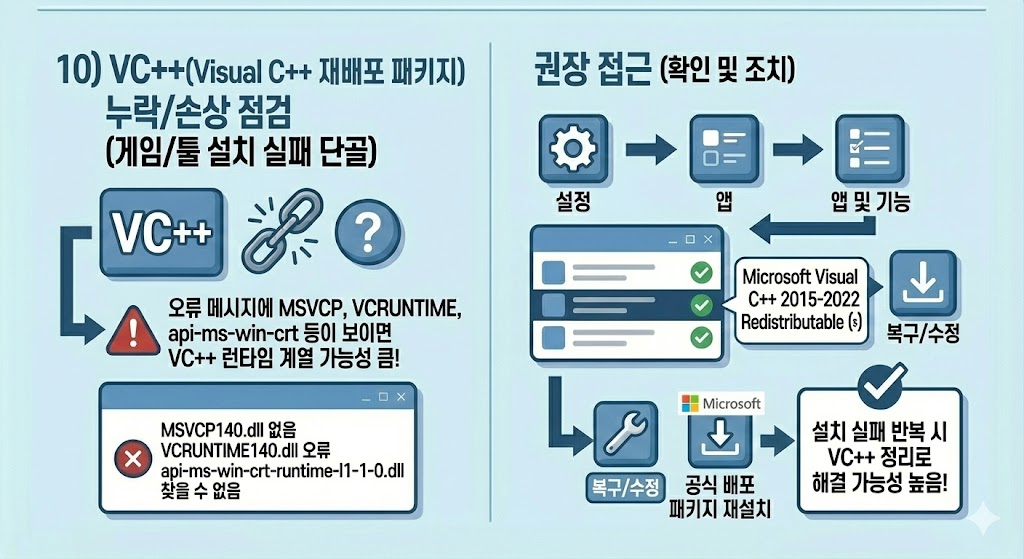
10) VC++(Visual C++ 재배포 패키지) 누락/손상 점검(게임/툴 설치 실패 단골)
오류 메시지에 MSVCP, VCRUNTIME, api-ms-win-crt 등이 보이면 VC++ 런타임 계열 가능성이 큽니다.
권장 접근:
- “앱 및 기능”에서 Microsoft Visual C++ Redistributable 항목이 다수 설치되어 있는지 확인
- 손상 의심이면 “복구/수정” 또는 재설치(공식 배포 패키지)
설치 실패가 반복될 때, VC++ 쪽 정리로 해결되는 경우가 많습니다.
11) .NET 구성요소 문제(.NET Framework/런타임) 점검
오류에 .NET, Framework, CLR 같은 키워드가 나오면:
- Windows 기능에서 .NET Framework(예: 3.5) 활성화가 필요한 프로그램이 있습니다.
- 또는 최신 .NET 런타임이 필요한 프로그램도 있습니다.
권장 흐름:
- “Windows 기능 켜기/끄기”에서 .NET 관련 항목 점검
- 설치 요구 사항에 맞게 활성화/설치 후 재시도

12) 최종 강력 옵션: 클린 부팅으로 충돌 제거(설치가 계속 롤백될 때)
설치 중 충돌(보안/튜닝/오버레이/드라이버 유틸)로 실패하는 경우가 있습니다.
방법(요약)
- msconfig → 서비스 탭 → “Microsoft 서비스 숨기기” 체크 → 나머지 비활성화
- 시작프로그램도 최소화(작업 관리자 시작프로그램 OFF)
- 재부팅 후 설치
성공하면 하나씩 다시 켜며 원인 프로그램을 찾는 방식이 효율적입니다.

상황별 빠른 처방(요약)
① 설치 파일 실행해도 반응이 없습니다
- 관리자 실행(1) → 차단 해제(3) → 재다운로드(2) → SmartScreen/백신 차단 테스트(4)
② 설치가 0%/99%에서 멈춥니다
- 저장공간 확보(6) → %temp% 정리(7) → Windows Installer(8) → 클린 부팅(12)
③ VC++/.NET 오류가 뜹니다
- VC++ 재배포 패키지 점검(10) → .NET 구성요소 점검(11)

자주 묻는 질문(FAQ)
Q1. “이 앱은 PC에서 실행할 수 없습니다”가 뜹니다
32비트/64비트, Windows 버전 요구사항, 설치 파일 손상 가능성을 우선 의심하시는 것이 좋습니다. 공식 사이트에서 내 PC에 맞는 버전을 다시 받는 것이 가장 빠릅니다.
Q2. 설치 중 “롤백” 되면서 원래대로 돌아갑니다
충돌(보안/기존 버전 잔존/권한)일 가능성이 큽니다. 기존 버전 제거(9번)와 클린 부팅(12번)이 효과적인 경우가 많습니다.
Q3. 설치할 때마다 디스크가 100%가 되면서 멈춥니다
설치 과정에서 압축 해제/복사가 집중되면 디스크가 치솟을 수 있습니다. HDD 환경이면 특히 심합니다. (기존 “갑자기 느려짐/디스크/작업 관리자” 글과 내부링크 연결 추천)
정리하면, 프로그램 설치 실패는 “설치 파일이 이상한가?”보다 윈도우 쪽이 설치를 못 하게 막고 있는 경우가 훨씬 많아요.
그래서 저는 보통 이렇게 갑니다.
- 관리자 실행(1) + 차단 해제(3)
- 그래도 안 되면 재다운로드(2) + TEMP 정리(7)
- MSI 계열이면 Windows Installer(8)
- VC++/.NET 문구 보이면 런타임 정리(10~11)
- 계속 롤백/중단이면 클린 부팅(12)
이 흐름으로 가면, “원인 찾기”에 시간 쓰기보다 설치가 되는 상태를 먼저 만들어서 끝내는 쪽으로 빨리 수습이 됩니다.

도움이 되셨다면 공감(♥)과 구독 부탁드려요!
'IT 팁팁팁!' 카테고리의 다른 글
| 윈도우 갑자기 꺼짐·자동 재부팅 해결 (전원·발열·드라이버·이벤트 로그 12단계) (0) | 2026.01.11 |
|---|---|
| 마이크로소프트 스토어 다운로드 안 됨 해결 (대기 중·오류·설치 실패 12단계) (0) | 2026.01.10 |
| 윈도우 작업표시줄 사라짐·시작 메뉴 안 됨 해결 (Explorer 재시작·캐시·복구 12단계) (0) | 2026.01.09 |
| 윈도우 업데이트 오류 해결 (업데이트 실패·무한 로딩·0x 오류 12단계 점검) (0) | 2026.01.09 |
| 윈도우 디스크 100% 해결 (HDD/SSD 느려짐·멈춤 원인 12단계 점검) (0) | 2026.01.09 |


