파일 하나 찾으려고 검색창에 딱 쳤는데… 아무 반응이 없거나, “검색 중”만 계속 돌고 결과가 0개면 진짜 답답하죠.
분명 파일이 있는데도 안 나오면 “내가 이름을 잘못 기억했나?”부터 시작해서, 결국 탐색기만 계속 껐다 켰다 하게 되고요. 업데이트 이후 갑자기 이러면 더 억울하고요.
근데 이건 대부분 이유가 정해져 있더라고요.
Windows Search 서비스가 꼬였거나, 인덱스(색인)가 망가졌거나, 검색 위치가 빠졌거나, 탐색기 캐시가 엉키거나, 시스템 파일이 살짝 깨진 케이스요.
그래서 오늘 글은 시간 낭비 없이 가장 빨리 먹히는 순서로 12단계 점검 루틴을 정리했습니다.

윈도우 파일 탐색기에서 검색창이 먹통이거나 검색 결과가 나오지 않을 때, Windows Search 서비스, 인덱싱 옵션, 인덱스 재구축, 검색 위치 설정, 탐색기 캐시, 시스템 파일 손상(SFC/DISM)까지 12단계로 점검해 해결하는 방법을 정리했습니다. Windows 10/11 공통 적용 가능합니다.
이런 상황이라면 이 글이 도움이 됩니다
- 파일 탐색기 검색창에 입력해도 반응이 없거나 멈춤
- 검색을 하면 “검색 중”만 뜨고 결과가 안 나옴
- 분명 파일이 있는데 검색 결과가 0개로 뜸
- 특정 폴더(예: 문서/사진)만 검색이 안 됨
- 업데이트 이후부터 검색이 느려지거나 멈춤
30초 요약(핵심 결론)
✅ 탐색기 검색 문제는 대부분 (1) Windows Search 서비스 이상, (2) 인덱스(색인) 꼬임, (3) 검색 위치 설정, (4) 탐색기 캐시/권한, (5) 시스템 파일 손상 때문에 생깁니다.
✅ 해결 순서는 Windows Search 재시작 → 인덱싱 옵션 확인 → 인덱스 재구축 → 탐색기 재시작 → 문제 해결사/SFC-DISM이 가장 빠릅니다.
파일 탐색기 검색 안 됨 해결(12단계)
1) “탐색기 검색만” 문제인지, 윈도우 전체 검색도 문제인지 구분
- 시작 메뉴 검색(윈도우 검색)도 안 됨 → Windows Search/인덱싱 축 문제 가능성↑
- 시작 메뉴는 되는데 탐색기만 안 됨 → 탐색기 캐시/설정 문제 가능성↑
2) 가장 먼저: 탐색기(Explorer) 재시작(먹통에 즉효)
- Ctrl + Shift + Esc → 작업 관리자
- Windows 탐색기(Explorer) 우클릭 → 다시 시작
그 다음 파일 탐색기를 다시 열고 검색 테스트
(“작업관리자 사용법” 글로 내부링크 추천)

3) Windows Search 서비스 재시작(검색 결과 0개/로딩 무한에 핵심)
- services.msc 실행
- Windows Search 찾기
- “다시 시작” 또는 시작/중지 후 시작
✅ 이 단계에서 바로 정상화되는 경우가 많습니다.
4) 윈도우 “검색 및 인덱싱” 문제 해결사 실행
- 설정 → 시스템 → 문제 해결 → 기타 문제 해결사
- 검색 및 인덱싱 실행
자동으로 꼬인 설정을 잡아주는 경우가 있습니다.

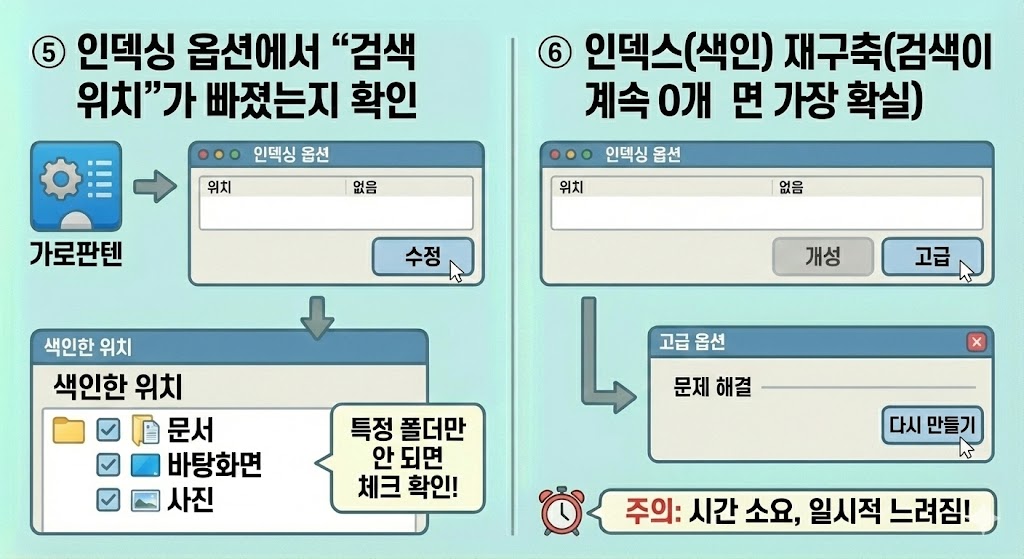
5) 인덱싱 옵션에서 “검색 위치”가 빠졌는지 확인
- 제어판(또는 설정) → 인덱싱 옵션
- “수정(Modify)”에서
- 문서/바탕화면/사진 같은 주요 폴더가 체크되어 있는지 확인
특정 폴더만 검색이 안 되는 경우, 여기서 빠져 있는 케이스가 흔합니다.
- 문서/바탕화면/사진 같은 주요 폴더가 체크되어 있는지 확인
6) 인덱스(색인) 재구축(검색이 계속 0개면 가장 확실)
- 인덱싱 옵션 → 고급(Advanced)
- 다시 만들기(Rebuild) 실행
주의:
- 재구축은 시간이 걸릴 수 있고, 진행 중에는 검색이 일시적으로 느릴 수 있습니다.
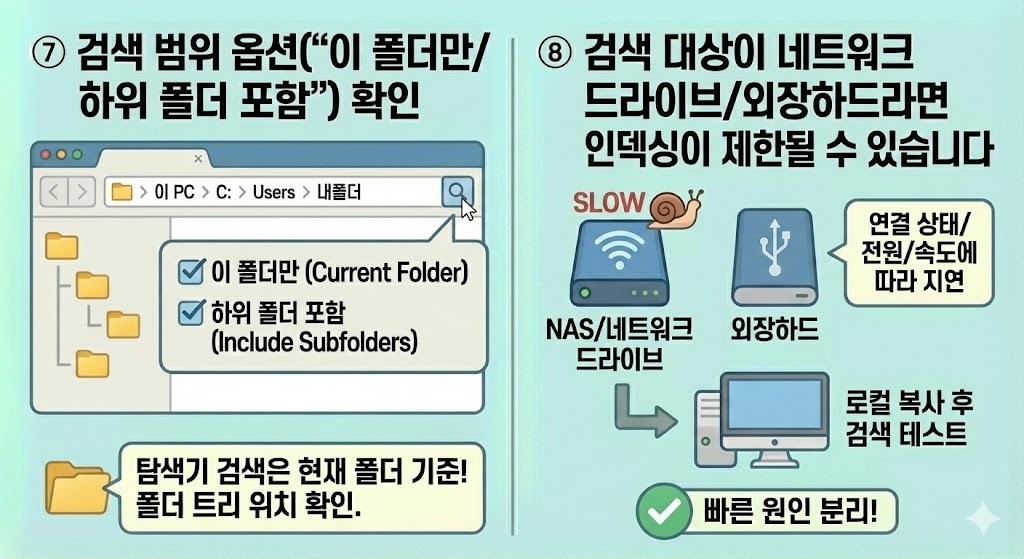
7) 검색 범위 옵션(“이 폴더만/하위 폴더 포함”) 확인
탐색기 검색은 현재 폴더 기준으로 동작합니다.
- 현재 폴더가 “이 PC”인지, 특정 폴더인지 확인
- “하위 폴더 포함”이 필요한 경우 폴더 트리 위치를 바꿔가며 테스트
8) 검색 대상이 네트워크 드라이브/외장하드라면 인덱싱이 제한될 수 있습니다
- NAS/네트워크 드라이브는 기본적으로 인덱싱이 제한되거나 느릴 수 있습니다.
- 외장하드는 연결 상태/전원/속도에 따라 검색이 지연될 수 있습니다.
이 경우는:
- 로컬로 복사한 뒤 검색해보면 원인 분리가 됩니다.
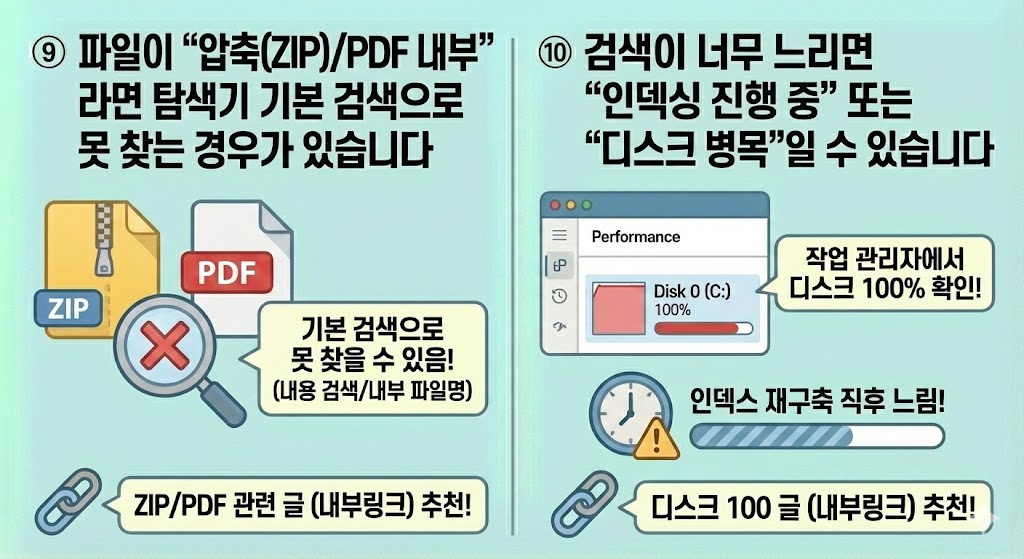
9) 파일이 “압축(ZIP)/PDF 내부”라면 탐색기 기본 검색으로 못 찾는 경우가 있습니다
- ZIP 내부 파일명 검색은 제한될 수 있고
- PDF 내용 검색(텍스트 인덱싱)도 설정/뷰어에 따라 달라질 수 있습니다.
(이미 작성된 ZIP/PDF 글을 내부링크로 묶으면 체류시간이 좋아집니다.)
10) 검색이 너무 느리면 “인덱싱 진행 중” 또는 “디스크 병목”일 수 있습니다
- 작업 관리자에서 디스크가 100%에 가까우면 검색이 멈춘 것처럼 보일 수 있습니다.
- 인덱스 재구축 직후에는 특히 느릴 수 있습니다.
11) 업데이트 이후부터 검색이 망가졌다면: 시스템 파일 복구(SFC/DISM)
관리자 권한 CMD:
완료 후 재부팅 → 검색 재테스트
12) 최종: 사용자 프로필 문제 점검(새 계정에서 테스트)
새 사용자 계정에서 검색이 정상이라면:
- 현재 계정 프로필/캐시 꼬임 가능성이 큽니다.
- 이 경우는 계정 환경을 정리하거나, 문제 설정을 좁혀가는 방향이 효율적입니다.

상황별 빠른 처방(요약)
① 검색창이 먹통/입력 자체가 안 됩니다
- 탐색기 재시작(2) → Windows Search 재시작(3)
② 검색 결과가 0개만 뜹니다
- 검색 위치 확인(5) → 인덱스 재구축(6)
③ 검색이 너무 느리고 멈춘 것 같습니다
- 디스크/인덱싱 진행 확인(10) → 재구축 후 기다림 + 디스크 병목 해결

검색 문제는 괜히 복잡해 보이는데, 실제로는 “딱 두 갈래”로만 잡으면 빨리 풀리더라고요.
- 검색창 자체가 먹통/입력이 안 됨 → 탐색기 재시작 + Windows Search 재시작 쪽
- 입력은 되는데 결과가 0개/엉뚱함 → 인덱싱 옵션(검색 위치) + 인덱스 재구축 쪽
여기까지 했는데도 계속 이상하면, 그때는 SFC/DISM으로 시스템 파일부터 한 번 정리해주면 정상으로 돌아오는 경우가 많습니다.
어쨌든 목표는 “원인 찾기”가 아니라 파일을 다시 빨리 찾게 만드는 것이니까요.

도움이 되셨다면 공감(♥)과 구독 부탁드려요!
'IT 팁팁팁!' 카테고리의 다른 글
| 윈도우 휴지통 비우기 안 됨 해결 (삭제 오류·손상·권한 12단계) (0) | 2026.01.12 |
|---|---|
| 현재 이 폴더에 액세스할 권한이 없습니다 해결 (액세스 거부·소유자·TrustedInstaller 12단계) (0) | 2026.01.12 |
| 윈도우 파일 다운로드 안 됨 해결 (0% 멈춤·저장 실패·차단 12단계) (0) | 2026.01.12 |
| 윈도우 캡처(스크린샷) 안 됨 해결 (PrtSc·Win+Shift+S·클립보드 12단계) (0) | 2026.01.12 |
| 윈도우 PDF 안 열림 해결 (깨짐·빈 화면·인쇄 오류 12단계 점검) (0) | 2026.01.12 |


