휴지통 비우기 한 번만 누르면 끝날 줄 알았는데, 갑자기 멈추거나 “삭제할 수 없습니다 / 사용 중입니다 / 오류가 발생했습니다” 같은 문구가 뜨면 은근히 짜증 나죠.
특히 “그냥 쓰던 파일도 아닌데 뭐가 사용 중이라는 거야?” 싶은 순간이 와요. 외장하드만 안 된다거나, 비웠는데도 아이콘이 계속 가득 찬 표시로 남으면 더 찝찝하고요.
근데 이건 대부분 원인이 정해져 있더라고요.
누가 파일을 잡고 있거나(탐색기/백신/동기화), 휴지통 폴더 자체가 꼬였거나($Recycle.Bin), 디스크 오류나 권한 문제 중 하나예요.
그래서 오늘 글은 시간 낭비 없이, 가장 빨리 먹히는 순서대로 12단계로 정리했습니다.

윈도우에서 휴지통 비우기가 안 되거나 멈추고, “삭제할 수 없습니다/사용 중입니다/오류가 발생했습니다” 메시지가 뜰 때, 파일 점유 프로세스 종료, 탐색기 재시작, 디스크 검사, 휴지통 폴더($Recycle.Bin) 초기화, 권한/보안 프로그램 차단까지 12단계로 해결하는 방법을 정리했습니다. Windows 10/11 공통 적용 가능합니다.
이런 상황이라면 이 글이 도움이 됩니다
- 휴지통 비우기 버튼을 눌러도 진행이 멈추거나 실패하는 경우
- “이 항목을 삭제할 수 없습니다”, “사용 중입니다”가 뜨는 경우
- 휴지통을 비웠는데도 파일이 다시 나타나는 경우
- 외장하드/다른 드라이브의 휴지통만 비우기 실패하는 경우
- 휴지통 아이콘이 이상하거나(가득 찬 표시가 계속) 동작이 꼬인 경우
30초 요약(핵심 결론)
✅ 휴지통 비우기 실패는 대부분 (1) 파일 점유(탐색기/백신/동기화), (2) 휴지통 시스템 폴더($Recycle.Bin) 꼬임, (3) 디스크 오류, (4) 권한 문제 중 하나입니다.
✅ 해결 순서는 탐색기 재시작 → 점유 프로세스 종료 → 재부팅 → 디스크 검사 → $Recycle.Bin 초기화가 가장 빠릅니다.
윈도우 휴지통 비우기 안 됨 해결(12단계)
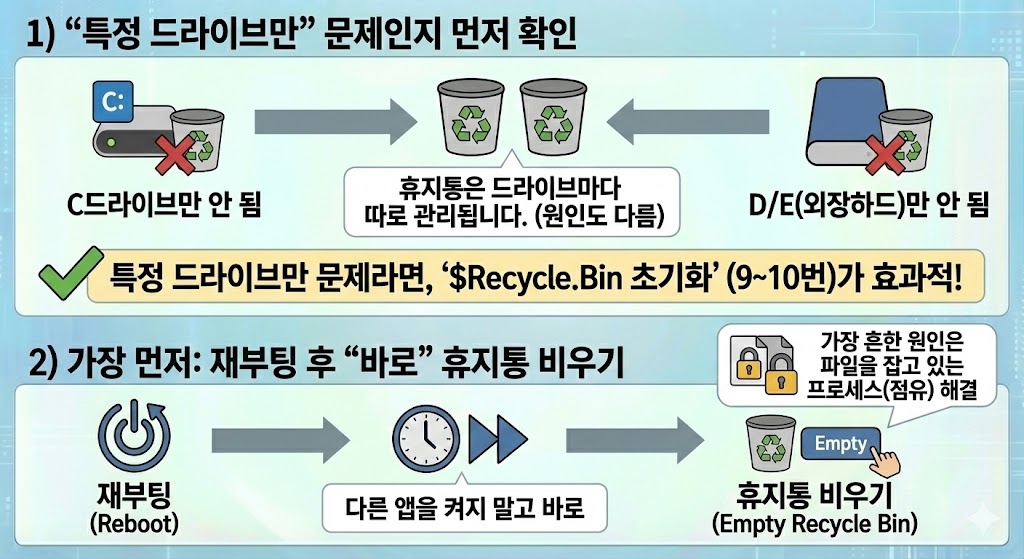
1) “특정 드라이브만” 문제인지 먼저 확인
휴지통은 드라이브마다 따로 관리됩니다.
- C드라이브만 안 됨
- D/E(외장하드)만 안 됨
이렇게 나뉘면 원인도 달라집니다.
✅ 특정 드라이브만 문제라면 (9~10번) $Recycle.Bin 초기화가 특히 잘 먹힙니다.
2) 가장 먼저: 재부팅 후 “바로” 휴지통 비우기
가장 흔한 원인은 파일을 잡고 있는 프로세스(점유)입니다.
재부팅 후 다른 앱을 켜지 말고 바로 휴지통을 비워보세요.
3) 작업 관리자에서 “Windows 탐색기(Explorer)” 재시작
휴지통은 탐색기와 밀접해서 탐색기 꼬임으로 실패하는 케이스가 많습니다.
- Ctrl + Shift + Esc → 작업 관리자
- Windows 탐색기 우클릭 → 다시 시작
그 후 휴지통 비우기 재시도
(내부링크: 윈도우 작업 관리자 사용법)
4) 점유 원인 1순위: 동기화/백신/클라우드 앱 일시 중지
아래가 휴지통 파일을 잠그는 경우가 많습니다.
- OneDrive/클라우드 동기화
- 백신 실시간 감시
- 파일 인덱싱/검색 서비스
테스트로 잠깐 종료/일시중지 후 휴지통 비우기 재시도해보세요.

5) “휴지통에 너무 큰 파일/너무 많은 파일”이면 오래 걸릴 수 있습니다
증상:
- 비우기가 멈춘 것처럼 보이지만, 디스크 작업이 계속되는 경우
확인:
- 작업 관리자 성능 탭에서 디스크 사용량이 계속 움직이는지 확인
→ 움직이면 “진행 중”일 수 있습니다.
(내부링크: 윈도우 디스크 100% 해결)
6) 휴지통 아이콘이 계속 ‘가득 참’으로 남는 경우
비우기는 됐는데 표시만 안 바뀌면:
- 탐색기 재시작(3번)
- 또는 로그아웃/로그인으로 UI가 정상화되는 경우가 많습니다.

7) “삭제할 수 없습니다/오류가 발생했습니다”가 계속 뜬다면: 디스크 검사
파일 시스템 오류가 있으면 휴지통 비우기가 반복 실패할 수 있습니다.
관리자 권한 CMD:
- C: 대신 문제가 있는 드라이브 문자(D:, E:)로 바꿔서 실행
- 재부팅 후 검사가 진행될 수 있습니다.
8) 안전 모드에서 휴지통 비우기(점유가 심할 때)
일반 모드에서 계속 실패하면:
- 안전 모드에서는 불필요한 프로그램이 덜 떠서 비우기가 잘 되는 경우가 있습니다.

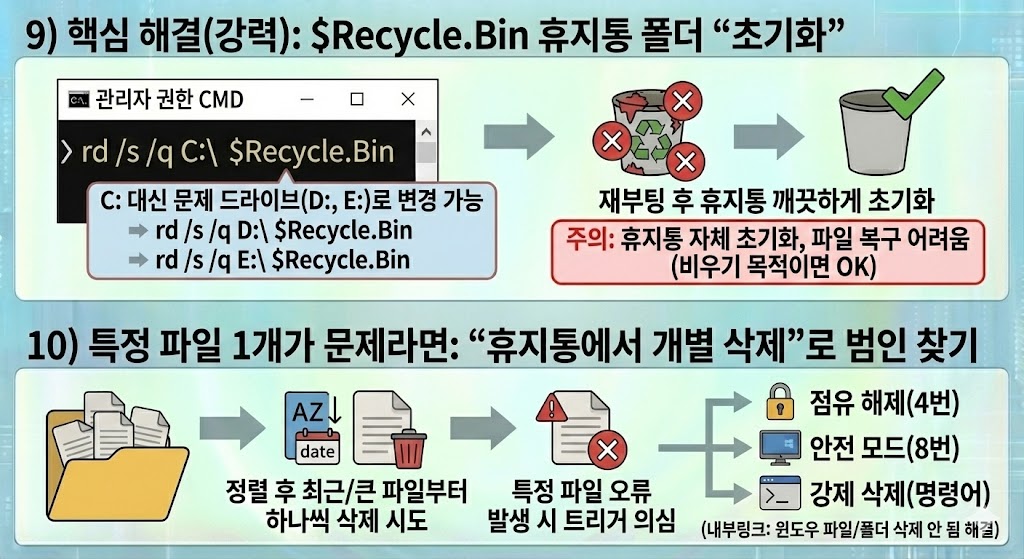
9) 핵심 해결(강력): $Recycle.Bin 휴지통 폴더 “초기화”
휴지통이 꼬였을 때 가장 확실한 방법입니다.
드라이브별 휴지통 시스템 폴더를 삭제하면, 윈도우가 자동으로 재생성합니다.
관리자 권한 CMD에서:
- C: 대신 문제가 있는 드라이브로 바꿔서 실행 가능:
✅ 실행 후 재부팅하면 휴지통이 깨끗하게 초기화되는 경우가 많습니다.
주의: 이 명령은 “휴지통 자체를 초기화”하는 것이며, 휴지통 안의 파일은 복구가 어려울 수 있습니다. (어차피 ‘비우기’가 목적이라면 문제 없습니다.)
10) 특정 파일 1개가 문제라면: “휴지통에서 개별 삭제”로 범인 찾기
휴지통을 열고:
- 정렬(날짜/크기) 후 최근/큰 파일부터 하나씩 삭제 시도
- 특정 파일에서만 오류가 나면 그 파일이 트리거일 수 있습니다.
그 파일은:
- 점유 해제(4번)
- 안전 모드(8번)
- 또는 파일/폴더 강제 삭제(명령어)
로 처리하는 흐름이 좋습니다.
(내부링크: 윈도우 파일/폴더 삭제 안 됨 해결)
11) 권한/소유자 문제라면(특히 외장하드/다른 PC에서 온 파일)
휴지통 안 파일도 권한 이슈가 있을 수 있습니다.
- “액세스가 거부되었습니다”가 보이면 권한 글 흐름으로 넘어가면 해결됩니다.
(내부링크: 현재 이 폴더에 액세스할 권한이 없습니다 해결)
12) 최종: 시스템 파일 복구(SFC/DISM)
윈도우 구성 자체가 꼬여 휴지통 기능이 비정상일 때 시도 가치가 있습니다.
관리자 권한 CMD:

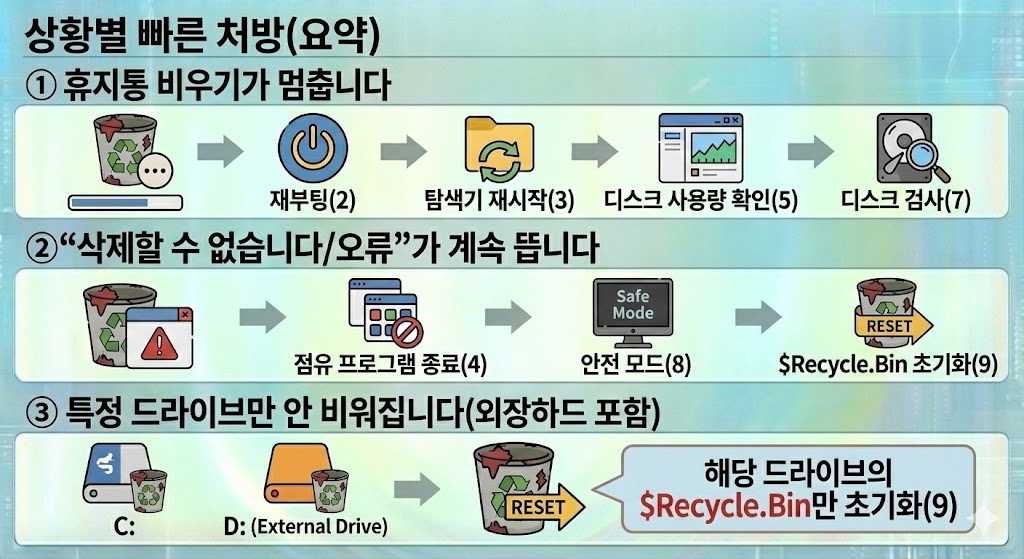
상황별 빠른 처방(요약)
① 휴지통 비우기가 멈춥니다
- 재부팅(2) → 탐색기 재시작(3) → 디스크 사용량 확인(5) → 디스크 검사(7)
② “삭제할 수 없습니다/오류”가 계속 뜹니다
- 점유 프로그램 종료(4) → 안전 모드(8) → $Recycle.Bin 초기화(9)
③ 특정 드라이브만 안 비워집니다(외장하드 포함)
- 해당 드라이브의 $Recycle.Bin만 초기화(9)
이 문제는 이상하게 “괜히 이것저것 건드리다” 더 꼬이는 경우가 많더라고요.
그래서 저는 순서를 딱 고정해요.
탐색기 재시작 → 점유 앱 잠깐 끄기 → 재부팅 → 디스크 검사 → $Recycle.Bin 초기화.
여기까지만 가도 대부분은 끝납니다.
특히 특정 드라이브(외장하드 포함)만 계속 문제면, 그 드라이브의 $Recycle.Bin만 초기화하는 게 제일 확실하더라고요.
어쨌든 목적이 “휴지통 비우기”라면, 깔끔하게 초기화하고 다시 정상 상태로 돌리는 게 속 편합니다.

도움이 되셨다면 공감(♥)과 구독 부탁드려요!
'IT 팁팁팁!' 카테고리의 다른 글
| iCloud 요금제 다운그레이드/취소 전 “데이터 안 날리는” 6단계: 사진·백업·파일 안전 착륙 루틴 (0) | 2026.01.20 |
|---|---|
| 카카오톡 대화 백업·복원 6단계: 기기변경/재설치 때 “대화 안 날리는” 안전 루틴(14일 제한 포함) (0) | 2026.01.20 |
| 현재 이 폴더에 액세스할 권한이 없습니다 해결 (액세스 거부·소유자·TrustedInstaller 12단계) (0) | 2026.01.12 |
| 윈도우 파일 탐색기 검색 안 됨 해결 (검색창 먹통·결과 없음 12단계) (0) | 2026.01.12 |
| 윈도우 파일 다운로드 안 됨 해결 (0% 멈춤·저장 실패·차단 12단계) (0) | 2026.01.12 |


