아이폰 저장공간이 꽉 차면 진짜 성격 급해져요.
사진 한 장 저장도 안 되고, 앱 업데이트도 막히고, 카톡은 “저장공간 부족” 뜨면서 갑자기 불안해지죠.
저도 예전에 용량 0.3GB 남은 상태로 버티다가, 꼭 그날 중요한 파일을 저장해야 하는데 안 돼서 한참 헤맨 적이 있어요.그래서 저는 “한 방에 싹 지우기”보다, 다시는 같은 일이 반복되지 않게 정리 순서를 고정해두고 써요.
오늘은 그 순서를 그대로 붙여넣기 좋게 6단계로 정리해볼게요.

아이폰 저장공간이 꽉 차면 사진 저장, 앱 업데이트, 카톡 사용까지 막힙니다. 설정→iPhone 저장공간에서 원인부터 잡고(추천 기능 활용) 사진/동영상, 카톡 미디어, 앱 캐시·문서, 다운로드/파일, iCloud 백업 정리까지 6단계로 진행하면 빠르게 여유 공간을 만들고 재발도 줄일 수 있습니다.
30초 요약(먼저 이것만)
저장공간이 꽉 차는 이유는 보통 ①사진/영상이 커졌는데 정리 기준이 없고 ②카톡이 미디어를 계속 쌓고 ③앱들이 ‘문서/데이터’를 몰래 키우고 ④다운로드 파일/오프라인 저장이 남아있고 ⑤iCloud 백업·동기화까지 얽히기 때문입니다.
해결은 ①원인 앱부터 잡고 ②큰 것부터 줄이고 ③앱은 “삭제”보다 “오프로딩/캐시 정리”로 안전하게 비우고 ④카톡은 방별로 미디어를 털어내고 ⑤파일/다운로드를 정리한 뒤 ⑥재발 방지 설정을 켜는 순서로 끝냅니다.
✅ 오늘 바로 할 3개
- 설정 → 일반 → iPhone 저장공간에서 상단 “추천”이 뜨는지 먼저 확인
- 목록에서 상위 3개 앱이 뭔지 보고, 그 앱부터 처리(대부분 여기서 끝)
- “사진”에서 최근 삭제된 항목 비우기(이거 안 하면 지운 게 안 지워진 느낌 납니다)

먼저 체크: 이 글이 특히 필요한 사람
- 업데이트가 안 되고 “저장공간 부족”이 자주 뜬다
- 카톡 사진/동영상 주고받는 일이 많다
- 앱은 몇 개 안 쓰는데도 용량이 늘어난다(문서/데이터 폭증형)
- 여행/출퇴근 때문에 영상/음악을 오프라인 저장해둔 적이 있다
- iCloud 용량도 애매해서 동기화가 꼬이는 느낌이 있다

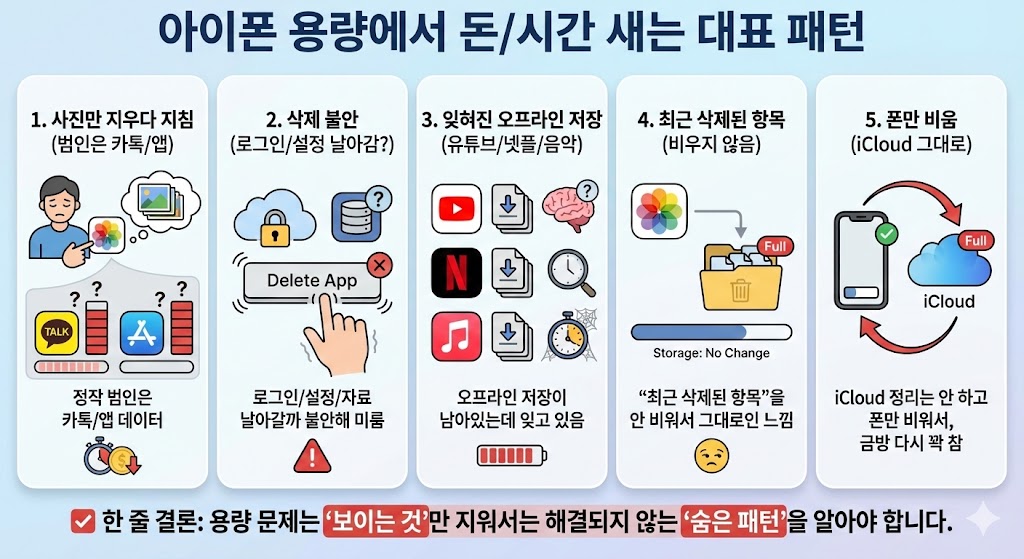
아이폰 용량에서 돈/시간 새는 대표 패턴
- 사진만 지우다가 지치고, 정작 범인은 카톡/앱 데이터였던 경우
- 앱을 “삭제”해버려서 로그인/설정/자료가 날아갈까 불안해 계속 미룸
- 유튜브/넷플릭스/음악 앱 오프라인 저장이 남아있는데 잊고 있음
- “최근 삭제된 항목”을 안 비워서 줄어든 줄 알았는데 그대로인 느낌
- iCloud 정리는 안 하고 폰만 비워서, 얼마 지나지 않아 다시 꽉 차는 경우
아이폰 저장공간 꽉 참 해결 6단계 루틴
1) ‘원인 앱’부터 잡는다 (iPhone 저장공간 화면에서 시작)
- 설정 → 일반 → iPhone 저장공간
- 상단에 뜨는 “추천” 항목이 있으면 우선 적용
- 아래 앱 목록에서 용량 큰 순으로 3개만 찍어서 봅니다
- 여기서 중요한 건 “앱 크기”보다 문서 및 데이터가 큰 앱이 진짜 범인일 때가 많다는 점이에요.
실전 팁
- “오래 안 쓴 앱”이 많으면 다음 단계(오프로딩)가 제일 빠릅니다.
- “문서/데이터”가 큰 앱은 캐시/오프라인/다운로드가 숨어 있는 경우가 많습니다.

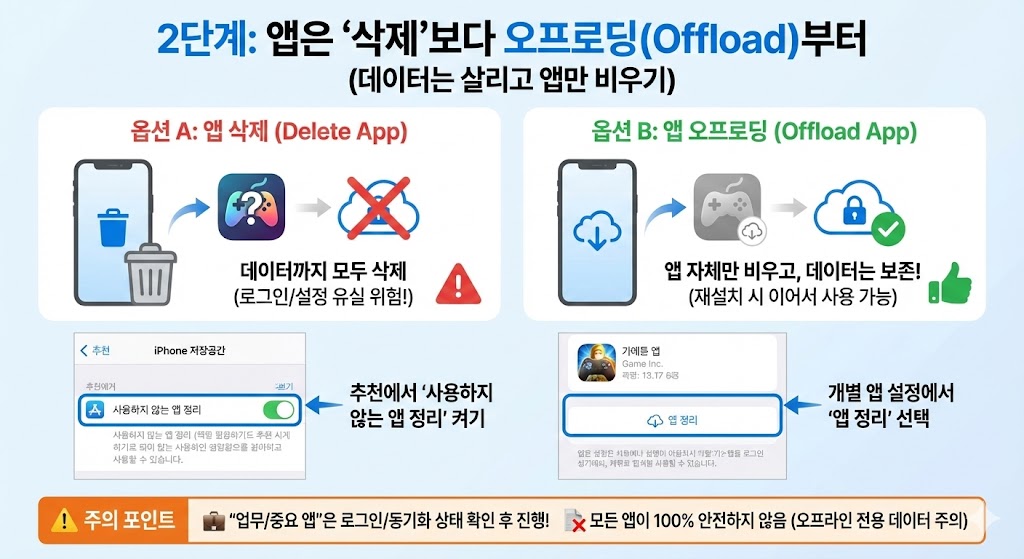
2) 앱은 ‘삭제’보다 오프로딩(Offload)부터 (데이터는 살리고 앱만 비우기)
“앱 지우면 데이터 날아갈까 봐”가 제일 큰 진입장벽이죠. 그래서 1차는 오프로딩이 좋아요.
- iPhone 저장공간 추천에서 **사용하지 않는 앱 정리(오프로딩)**를 켜거나
- 앱 하나를 눌러서 **앱 정리(Offload App)**를 선택합니다.
이 방식은 앱 자체만 비우고, 앱 데이터는 남겨서 나중에 다시 설치하면 이어서 쓰기 쉽습니다.
주의 포인트
- 모든 앱이 100% 안전한 건 아니니(오프라인 데이터가 앱 안에만 있는 앱도 있음)
“업무/중요 앱”은 먼저 로그인 가능 여부나 동기화 상태를 확인하고 진행하세요.
3) 사진/영상은 “큰 것부터” + “최근 삭제된 항목”까지 세트로 정리
사진은 마음이 아픈 영역이라, 저는 이렇게 합니다.
- 큰 영상부터: 4K/60fps 영상, 오래된 라이브포토, 중복 영상 먼저
- 스크린샷/불필요 캡처는 묶어서 정리
- 마지막에 꼭: 최근 삭제된 항목 비우기
(여기 안 비우면 ‘정리했는데 왜 그대로야?’가 나옵니다)
추가 팁(재발 방지)
- 사진/영상은 “정리 기준”이 없으면 다시 쌓입니다.
예: “영상은 30초 이상만 남기기”, “스크린샷은 주 1회 정리” 같은 룰 하나만 정해도 체감이 큽니다.

4) 카카오톡(카톡) 미디어 정리: 방별로 큰 채팅방부터 털기
카톡은 진짜로 “용량 폭탄”이 됩니다. 특히 단체방, 거래방, 사진 많이 주고받는 방.
정리는 이렇게 가는 게 빠릅니다.
- 카카오톡 앱 안에서 설정(톱니) → 전체 설정/일반 설정 → 앱 관리(또는 저장공간/스토리지) 쪽으로 들어가면
보통 **채팅방별 저장공간(미디어)**가 큰 순으로 뜹니다. - 거기서 큰 방부터 **미디어 데이터 삭제(사진/동영상)**를 우선으로 지우고
- 꼭 필요한 사진은 지우기 전에 앨범/파일로 옮겨놓고 정리합니다.
추가로 같이 보면 좋은 설정
- 자동 다운로드(사진/동영상)가 과하게 켜져 있으면 끄는 게 재발 방지에 도움 됩니다.
- “원본 자동 저장”이 켜져 있으면 앨범이 불어나기 쉬워요.

5) 다운로드/파일/오프라인 저장 정리 (숨은 대용량 1번)
“나는 사진도 별로 없는데 왜 꽉 차지?” 하는 사람들은 여기에서 많이 나옵니다.
- 파일 앱: 다운로드/최근 항목에 큰 파일이 남아있는지 확인
- 동영상/음악 앱: 오프라인 저장(다운로드한 영상/음악) 정리
- 브라우저/앱 캐시:
- 사파리: 설정에서 방문 기록/웹사이트 데이터 정리(필요한 로그인은 풀릴 수 있어요)
- 지도/스트리밍 앱: 캐시가 크면 앱 설정에서 정리 옵션이 있는지 확인
팁
- “오프라인 저장”은 의외로 한 번 내려받으면 잊혀서 계속 남습니다. 여행/출장 끝나면 바로 지우는 루틴 추천.

6) iCloud/백업까지 같이 정리해서 ‘다시 꽉 참’을 막기
아이폰만 비우고 iCloud가 꽉 차 있으면, 동기화/백업이 꼬이면서 다시 애매해지는 경우가 있어요.
- **설정 → 내 이름 → iCloud → 계정 저장공간 관리(또는 저장공간)**에서
사진/백업/드라이브 중 무엇이 큰지 확인 - 필요 없어진 기기 백업(예전 폰)이 남아있으면 정리
- iCloud 요금제를 내릴 계획이 있다면, “무작정 내리기” 전에 데이터 착륙 순서를 먼저 잡는 게 안전합니다
(이건 네가 이미 쓰던 iCloud 글이랑 내부링크로 연결하면 딱 좋아요)
7일 실행 플랜(바로 따라 하기)
1일차: iPhone 저장공간 화면에서 상위 3개 앱 확인 + 추천 적용
2일차: 안 쓰는 앱 오프로딩으로 1차 공간 확보
3일차: 사진/영상 “큰 것부터” 정리 + 최근 삭제된 항목 비우기
4일차: 카톡 저장공간에서 큰 채팅방 3개만 미디어 삭제
5일차: 파일 앱/다운로드 폴더 + 오프라인 저장 정리
6일차: 사파리/앱 캐시 정리(로그인 풀릴 수 있는 앱은 신중히)
7일차: iCloud 저장공간/백업 점검 + 재발 방지 설정 확정

복붙 체크리스트(실전)
- 설정 → 일반 → iPhone 저장공간에서 상위 3개 앱 확인
- “사용하지 않는 앱 정리(오프로딩)” 적용
- 사진/영상 큰 파일부터 정리 + 최근 삭제된 항목 비우기
- 카톡 저장공간에서 큰 채팅방부터 미디어 삭제
- 파일 앱/다운로드/오프라인 저장(영상·음악) 정리
- 사파리/앱 캐시 정리(로그인 이슈 주의)
- iCloud 저장공간/백업 점검(예전 기기 백업 삭제 포함)
저장공간은 한 번 터지면 그날 하루가 통째로 망가지는 느낌이더라고요.
그래서 저는 “정리할 때마다 다른 방식”이 아니라, 그냥 이 순서를 고정해놨어요.
원인 앱부터 잡고, 앱은 오프로딩으로 안전하게 비우고, 사진은 큰 것부터, 카톡은 방별로, 마지막에 다운로드/오프라인 저장과 iCloud까지 점검.
이렇게 해두면 다음번에는 “터지기 전에” 정리할 타이밍이 눈에 들어와서 훨씬 편해집니다.

이 글이 도움이 되셨다면 공감(♥)과 구독 부탁드려요!
'IT 팁팁팁!' 카테고리의 다른 글
| 안드로이드 느려짐 해결 6단계: 캐시·저장공간·앱 권한·백그라운드 최적화 루틴(갤럭시 공통) (1) | 2026.01.20 |
|---|---|
| 아이폰 배터리 빨리 닳을 때 6단계: 최적화 충전·배터리 사용량·백그라운드·위치 설정 점검 루틴 (0) | 2026.01.20 |
| 구글 계정 보안 점검 6단계: 2단계 인증·백업코드·복구정보로 “계정 털림/로그인 막힘” 예방 루틴 (0) | 2026.01.20 |
| iCloud 요금제 다운그레이드/취소 전 “데이터 안 날리는” 6단계: 사진·백업·파일 안전 착륙 루틴 (0) | 2026.01.20 |
| 카카오톡 대화 백업·복원 6단계: 기기변경/재설치 때 “대화 안 날리는” 안전 루틴(14일 제한 포함) (0) | 2026.01.20 |


