아이폰 배터리는 이상하게 “바꿨나?” 싶을 정도로 어느 순간부터 훅훅 닳을 때가 있어요.
충전기 꽂고 나갔는데도 점심 전에 40%가 되어 있거나, 별로 한 것도 없는데 발열이 올라오면 그날 하루가 꼬이죠.
저도 예전에 배터리 상태가 나쁘지 않은데도 배터리가 빨리 닳아서, 막연히 “배터리 교체해야 하나?”만 고민했는데요.
막상 확인해보니 범인은 대부분 백그라운드/위치 서비스/푸시 알림/화면 설정 같은 ‘설정 조합’이더라고요.
그래서 오늘은 교체 얘기 전에, 지금 당장 체감되는 배터리 절약 루틴을 6단계로 정리해볼게요.
그대로 붙여넣기 좋게요.

아이폰 배터리가 빨리 닳는 이유는 배터리 노후뿐 아니라 특정 앱의 과다 사용, 백그라운드 새로고침, 위치 서비스, 알림, 화면 밝기·5G 설정 등이 겹친 경우가 많습니다. 배터리 사용량 확인→문제 앱 정리→백그라운드/위치/알림 최적화→화면·네트워크 설정→배터리 상태 점검→재발 방지 루틴까지 6단계로 정리했습니다.

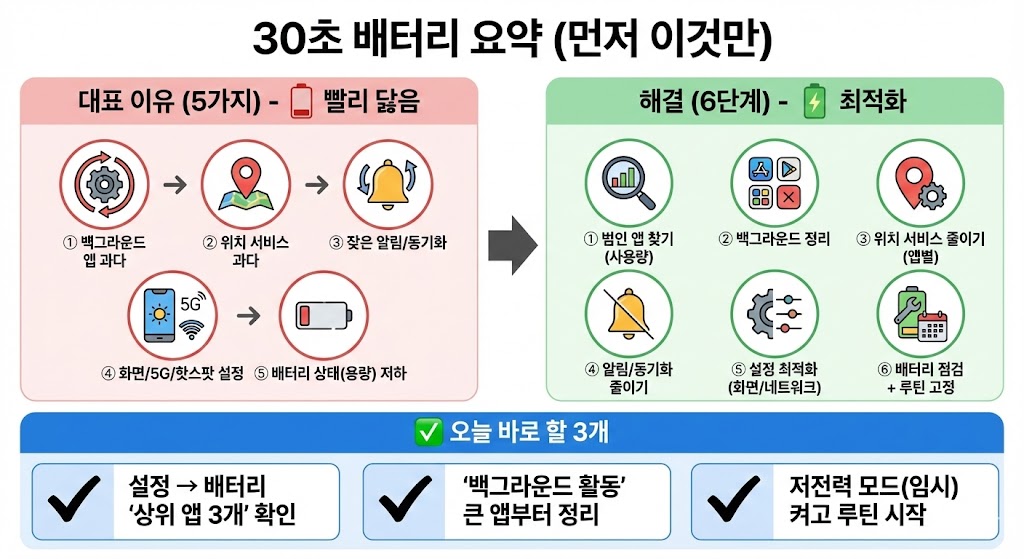
30초 요약(먼저 이것만)
배터리가 빨리 닳는 대표 이유는 ①특정 앱이 백그라운드에서 계속 돌거나 ②위치 서비스가 과하게 켜져 있거나 ③푸시 알림/동기화가 잦거나 ④화면 밝기·5G·핫스팟 같은 설정이 겹치거나 ⑤배터리 상태(최대 용량)가 떨어진 경우입니다.
해결은 ①배터리 사용량에서 범인 앱 찾기 ②백그라운드 새로고침 정리 ③위치 서비스 “앱별로” 줄이기 ④알림/동기화 줄이기 ⑤화면·네트워크 설정 최적화 ⑥배터리 상태 점검 + 루틴 고정으로 끝냅니다.
✅ 오늘 바로 할 3개
- 설정 → 배터리에서 “지난 24시간/10일” 기준으로 상위 앱 3개 확인
- 상위 앱 중 하나라도 “백그라운드 활동”이 크면 그 앱부터 정리
- 저전력 모드(임시) 켜고, 원인 찾기 루틴으로 넘어가기
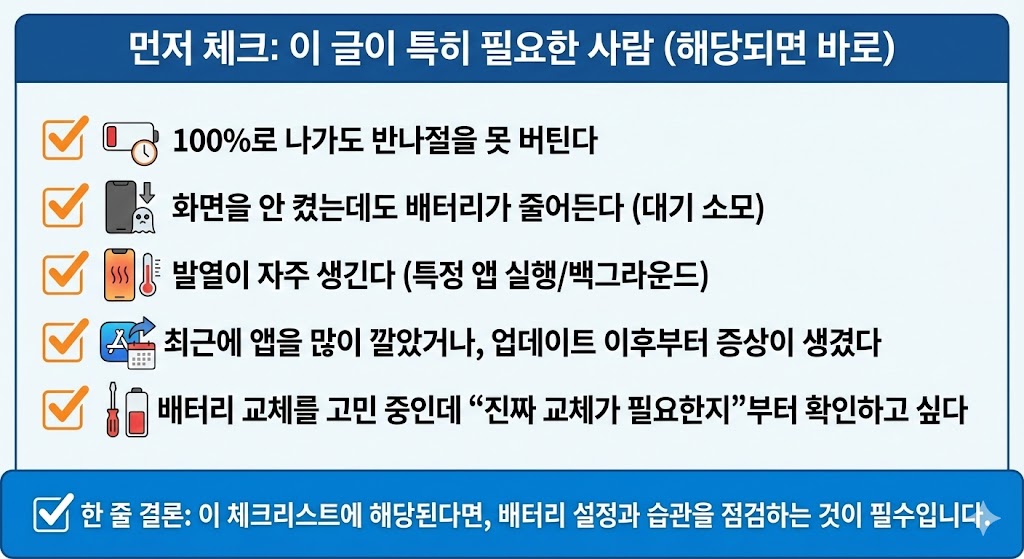
먼저 체크: 이 글이 특히 필요한 사람
- 100%로 나가도 반나절을 못 버틴다
- 화면을 안 켰는데도 배터리가 줄어든다(대기 소모)
- 발열이 자주 생긴다(특정 앱 실행/백그라운드)
- 최근에 앱을 많이 깔았거나, 업데이트 이후부터 증상이 생겼다
- 배터리 교체를 고민 중인데 “진짜 교체가 필요한지”부터 확인하고 싶다
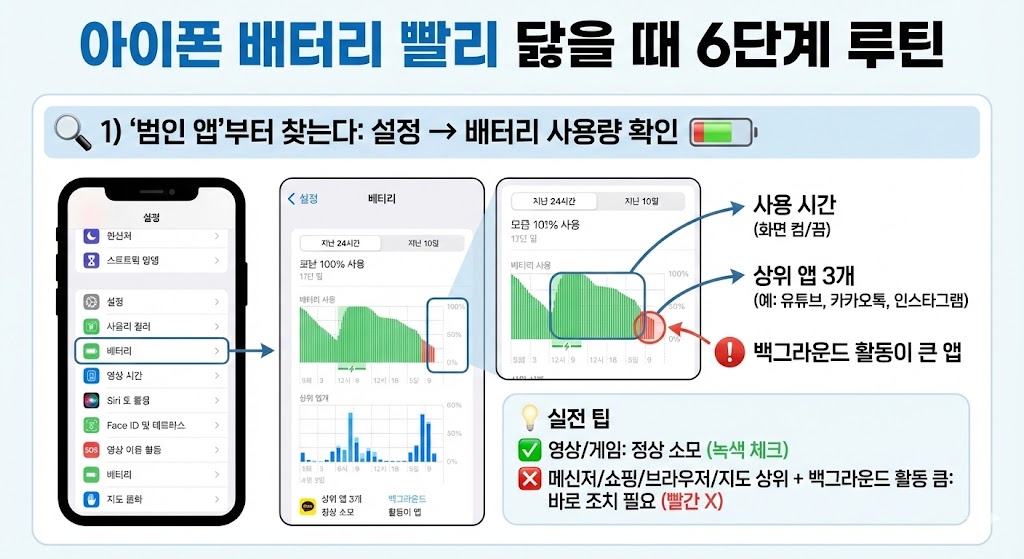
아이폰 배터리 빨리 닳을 때 6단계 루틴
1) “범인 앱”부터 찾는다: 설정 → 배터리 사용량 확인
배터리는 감으로 잡으면 끝이 없습니다. 먼저 데이터로 봅니다.
- 설정 → 배터리
- “지난 24시간 / 지난 10일”을 번갈아 보면서
- 사용 시간(화면 켬/화면 끔)
- 상위 앱 3개
- “백그라운드 활동”이 큰 앱
이 3가지를 확인합니다.
실전 팁
- 상위 앱이 영상/게임이면 “정상 소모”일 수 있어요.
- 근데 메신저/쇼핑/브라우저/지도 같은 앱이 상위인데 백그라운드까지 큰 경우는 바로 조치하면 체감이 큽니다.
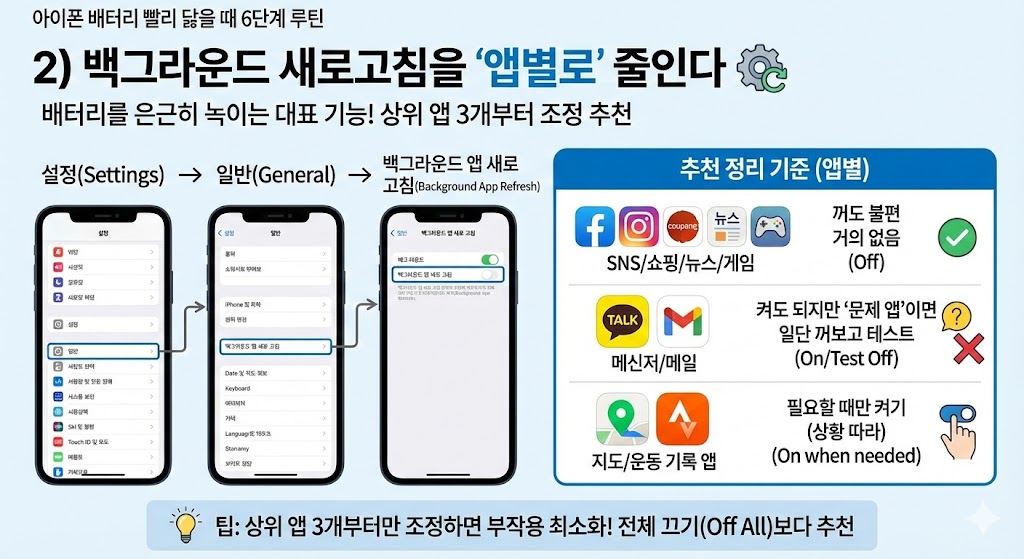
2) 백그라운드 새로고침을 ‘앱별로’ 줄인다
배터리를 은근히 녹이는 대표 기능이 백그라운드 새로고침입니다.
- 설정 → 일반 → 백그라운드 앱 새로 고침
- 추천 정리 기준
- SNS/쇼핑/뉴스/게임: 꺼도 불편 거의 없음
- 메신저/메일: 켜도 되지만 “문제 앱”이면 일단 꺼보고 테스트
- 지도/운동 기록 앱: 필요할 때만 켜기(상황 따라)
한 번에 꺼도 되지만, 나는 “상위 앱 3개부터”만 조정하는 쪽이 부작용이 적어서 추천합니다.
3) 위치 서비스는 ‘항상 허용’부터 정리한다(배터리/발열 핵심)
지도/배달/운동 앱이 많으면 위치 서비스가 배터리를 크게 씁니다.
- 설정 → 개인정보 보호 및 보안 → 위치 서비스
- 앱별로 권한을 이렇게 정리하면 안정적입니다.
- 정말 필요한 앱만 “사용 중일 때”
- “항상”은 최대한 줄이기
- “정확한 위치”도 꼭 필요한 앱만 켜기
실전 팁
- 배달/지도 앱은 “사용 중일 때”로도 대부분 충분합니다.
- 위치를 자주 쓰는 앱이 백그라운드까지 함께 크면 발열+배터리 급감 조합이 잘 나옵니다.

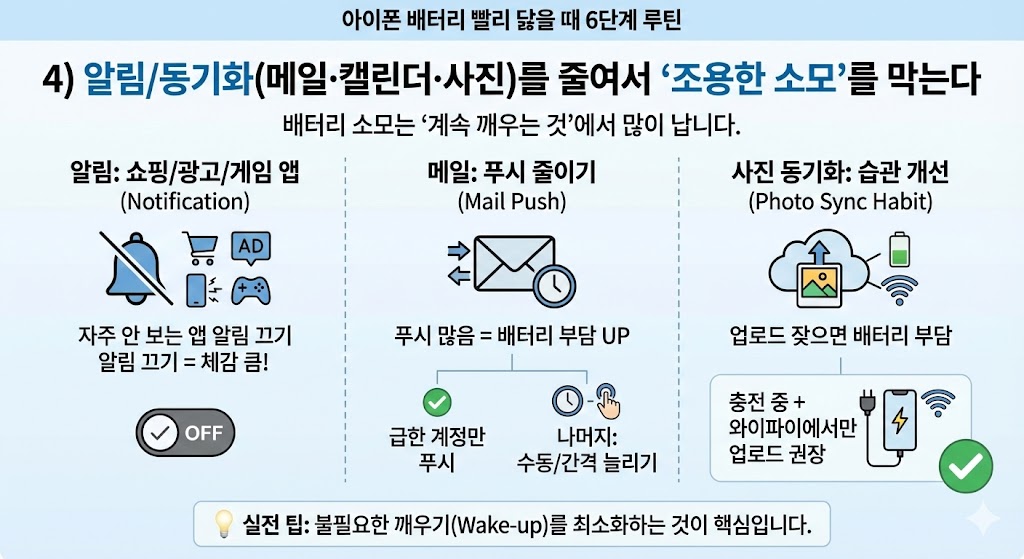
4) 알림/동기화(메일·캘린더·사진)를 줄여서 ‘조용한 소모’를 막는다
배터리 소모는 앱 자체만이 아니라 “계속 깨우는 것”에서 많이 납니다.
- 알림: 자주 안 보는 앱(쇼핑/광고/게임)은 알림을 끄는 것만으로 체감이 큼
- 메일: 메일이 여러 개면 “푸시”가 많을수록 배터리 부담이 올라갈 수 있어요.
- 급한 계정만 푸시, 나머지는 수동/간격 늘리기
- 사진 동기화: 사진이 많고 업로드가 잦으면, 충전 중/와이파이에서만 업로드되게 습관을 잡는 편이 안정적입니다.
5) 화면·네트워크 설정만 손봐도 “바로 체감”이 나오는 영역
여긴 원인 찾기와 별개로, 지금 당장 효과가 나는 쪽입니다.
- 화면 밝기: 자동 밝기 켜고, 필요할 때만 올리기
- 화면 켜짐 시간: 자동 잠금 시간을 짧게
- 5G/핫스팟: 이동 중 5G가 불안정한 지역이면 배터리 소모가 커질 수 있어요.
- 상황에 따라 LTE로 두는 게 체감이 나기도 합니다.
- 위젯/실시간 활동: 실시간으로 갱신되는 요소가 많으면 은근히 누적됩니다.

6) 배터리 상태 확인 + ‘최적화 충전’으로 재발을 줄인다
설정 최적화로도 해결이 안 되면, 배터리 상태를 봐야 합니다.
- 설정 → 배터리 → 배터리 성능 상태 및 충전(또는 배터리 상태)
- “최대 용량”이 많이 낮아졌다면(체감이 크다면) 교체를 고민할 타이밍일 수 있어요.
- 최적화된 배터리 충전은 배터리 수명 관리에 도움 됩니다(장기 관점).
다만 오늘 글의 목적은 “지금 당장 빨리 닳는 문제”를 줄이는 거라, 1~5단계가 먼저고 6단계는 마무리로 두는 게 좋아요.

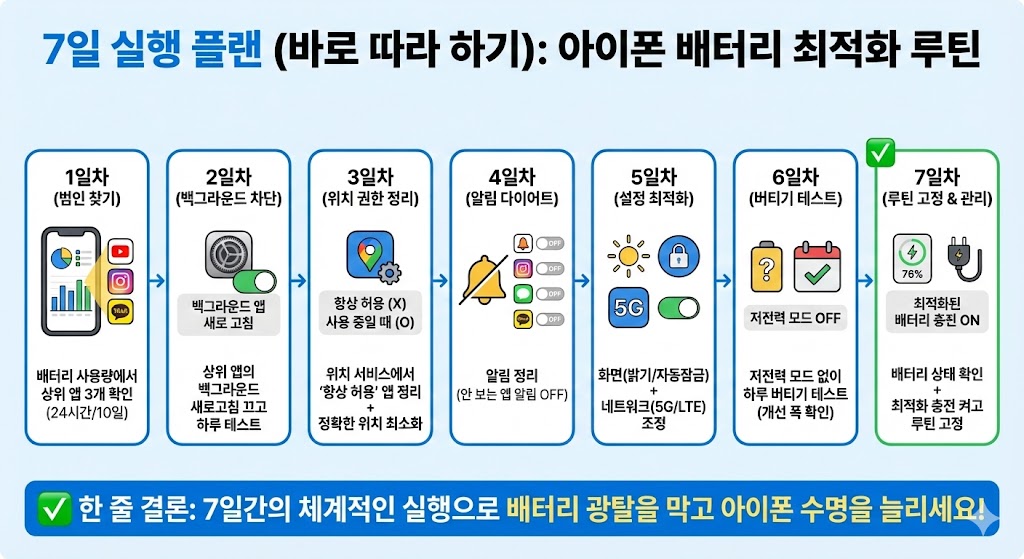
7일 실행 플랜(바로 따라 하기)
1일차: 배터리 사용량에서 상위 앱 3개 확인(24시간/10일)
2일차: 상위 앱의 백그라운드 새로고침 끄고 하루 테스트
3일차: 위치 서비스에서 “항상 허용” 앱 정리 + 정확한 위치 최소화
4일차: 알림 정리(안 보는 앱 알림 OFF)
5일차: 화면(밝기/자동잠금) + 네트워크(5G/LTE) 조정
6일차: 저전력 모드 없이 하루 버티기 테스트(개선 폭 확인)
7일차: 배터리 상태 확인 + 최적화 충전 켜고 루틴 고정
복붙 체크리스트(실전)
- 설정 → 배터리: 지난 24시간/10일 상위 앱 3개 확인
- 상위 앱 중 “백그라운드 활동” 큰 앱부터 조치
- 백그라운드 앱 새로고침: 필요 없는 앱 OFF
- 위치 서비스: “항상 허용” 최소화, 정확한 위치는 필요한 앱만
- 알림: 쇼핑/뉴스/게임 등 불필요 알림 OFF
- 화면: 자동 밝기/자동 잠금 시간 조정
- 네트워크: 상황 따라 5G/LTE 조정, 핫스팟 OFF
- 배터리 상태 확인 + 최적화 충전 ON
배터리 문제는 은근히 “운빨”처럼 느껴질 때가 있는데, 막상 보면 거의 다 패턴이 있더라고요.
저는 요즘 배터리가 이상하면 무조건 배터리 화면부터 봅니다.
상위 앱 3개만 잡아도 체감이 꽤 나고, 거기에 위치/백그라운드만 정리하면 “하루가 편해지는” 느낌이 바로 옵니다.
만약 여기까지 했는데도 여전히 반나절도 못 버틴다면, 그때는 마음 편하게 배터리 상태를 확인하고 교체를 고민하는 게 덜 스트레스였어요.

이 글이 도움이 되셨다면 공감(♥)과 구독 부탁드려요!
'IT 팁팁팁!' 카테고리의 다른 글
| 카톡 사진·동영상 때문에 용량 터질 때 6단계: 미디어 정리·다운로드 설정·저장 위치까지 깔끔 루틴(iOS/안드 공통) (0) | 2026.01.20 |
|---|---|
| 안드로이드 느려짐 해결 6단계: 캐시·저장공간·앱 권한·백그라운드 최적화 루틴(갤럭시 공통) (1) | 2026.01.20 |
| 아이폰 저장공간 꽉 참 해결 6단계: 사진·카톡·앱 캐시·대용량 파일 정리 루틴(다시 안 꽉 차게) (0) | 2026.01.20 |
| 구글 계정 보안 점검 6단계: 2단계 인증·백업코드·복구정보로 “계정 털림/로그인 막힘” 예방 루틴 (0) | 2026.01.20 |
| iCloud 요금제 다운그레이드/취소 전 “데이터 안 날리는” 6단계: 사진·백업·파일 안전 착륙 루틴 (0) | 2026.01.20 |


