카톡 용량은 진짜 얄밉게 늘어요.
“나는 별로 저장한 게 없는데?” 싶은데도 어느 날 보면 카톡이 10GB, 20GB 찍어 있고, 그때부터 저장공간이 터지면서 폰이 전체적으로 답답해지더라고요.
특히 단체방이나 거래방, 사진 많이 주고받는 방이 몇 개 있으면 순식간이에요.
저도 예전에 아이폰 저장공간이 꽉 차서 사진 저장도 안 되고 업데이트도 막혔는데, 범인이 카톡인 걸 알고 나서는 정리 루틴을 아예 고정해버렸습니다.
오늘은 “카톡 용량 줄이는 6단계”를 그대로 붙여넣기 좋게 정리해볼게요.

카카오톡 용량 폭증은 단체방 미디어 누적, 자동 다운로드, 저장된 파일/캐시, 기기 앨범 자동 저장 설정이 겹쳐서 발생합니다. 채팅방별 미디어부터 큰 방 정리→자동 다운로드 조정→앨범 저장 설정 점검→파일/다운로드 정리→캐시 정리→재발 방지 루틴까지 6단계로 진행하면 저장공간을 빠르게 확보할 수 있습니다.

30초 요약(먼저 이것만)
카톡 용량이 터지는 이유는 ①단체방/거래방 미디어가 계속 쌓이고 ②자동 다운로드가 켜져 있어 사진·영상이 무의식적으로 저장되고 ③앨범 자동 저장/저장 위치 설정이 꼬이면 같은 파일이 중복으로 쌓이고 ④캐시/다운로드 파일이 남아있기 때문입니다.
해결은 ①채팅방별 저장공간에서 큰 방부터 정리 ②자동 다운로드를 상황에 맞게 줄이기 ③사진/동영상 저장 옵션 점검 ④파일/다운로드 정리 ⑤캐시 정리 ⑥재발 방지(주 1회 5분)로 끝냅니다.

✅ 오늘 바로 할 3개
- 카톡 설정에서 “저장공간/데이터” 메뉴로 들어가서 가장 큰 채팅방 3개만 찾기
- 큰 방에서 동영상부터 지우기(사진보다 체감이 큼)
- 자동 다운로드를 “필요할 때만”으로 바꾸기(데이터/용량 둘 다 절약)

이 글이 특히 필요한 사람
- 카톡이 5GB 이상인데 뭐가 쌓였는지 모르겠다
- 단체방이 많고 사진/영상이 자주 오간다
- 저장공간 부족으로 앱 업데이트/사진 저장이 자주 막힌다
- 사진 앱(갤러리)에 카톡 이미지가 너무 많이 쌓인다
- 데이터도 빨리 닳고 배터리도 빨리 닳는 느낌이다(자동 다운로드/백그라운드)

카톡 용량 줄이는 6단계 루틴
1) “어느 채팅방이 큰지”부터 찾는다(방별로 잡아야 빠름)
카톡 용량 정리는 한 번에 지우는 게 아니라 “큰 방부터”가 정답이에요.
경로는 기기/버전에 따라 이름이 조금 다르지만 보통 아래 흐름입니다.
- 카카오톡 → 설정(톱니)
- 전체 설정/기타/앱 관리/데이터 및 저장공간처럼 저장공간 관련 메뉴
- 여기서 “저장공간” 또는 “데이터”를 보면 채팅방별/파일별 용량이 큰 순서로 나옵니다.
실전 팁
- 무조건 1등부터. 1등 방만 털어도 용량이 확 줄어드는 경우가 많아요.

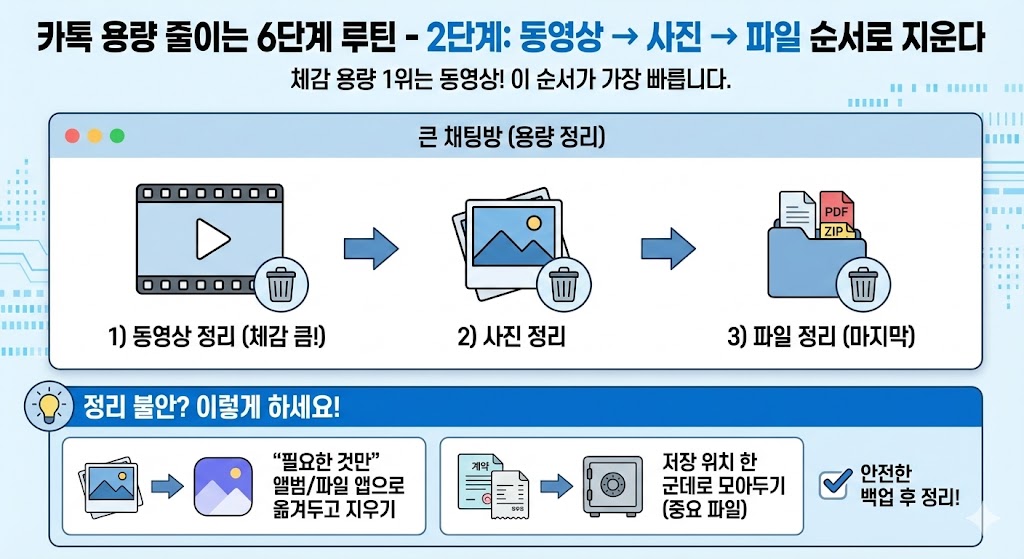
2) 큰 방에서는 “동영상 → 사진 → 파일” 순서로 지운다
체감 용량은 대부분 동영상이 가져갑니다.
그래서 큰 채팅방에서 먼저
- 동영상 정리
- 그다음 사진
- 마지막으로 파일(PDF/ZIP/문서)
이 순서가 제일 빠릅니다.
정리할 때 불안하면
- “필요한 것만” 먼저 앨범/파일 앱으로 옮겨두고 지우면 마음이 편해요.
- 특히 거래 내역/계약서/중요 이미지 같은 건 “저장 위치”를 한 군데로 모아두는 게 좋습니다.
3) 자동 다운로드를 줄여서 ‘쌓이는 속도’부터 늦춘다
정리만 하면 다시 쌓입니다. 그래서 쌓이는 속도를 조절해야 해요.
- 카카오톡 설정에서 자동 다운로드(사진/동영상/파일) 옵션을 찾습니다.
- 추천 세팅(실사용 기준)
- 데이터(모바일)에서는 자동 다운로드 최소화
- 와이파이에서만 자동 다운로드(필요하면)
- 동영상 자동 다운로드는 특히 꺼두면 효과가 큽니다
이렇게 바꾸면 용량뿐 아니라 데이터/배터리도 같이 절약됩니다.

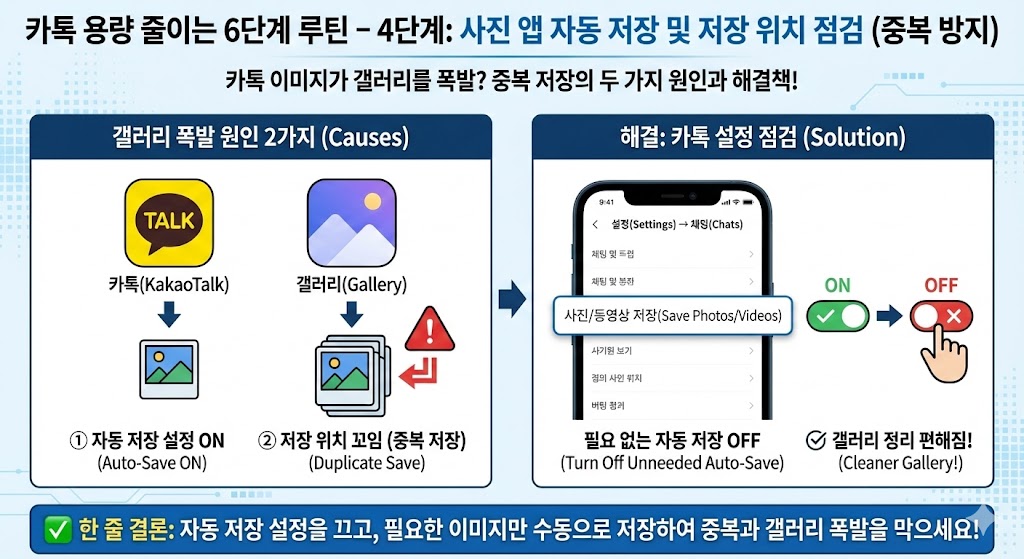
4) “사진 앱(갤러리) 자동 저장”과 저장 위치를 점검한다(중복 방지)
카톡 이미지가 갤러리를 폭발시키는 경우가 있습니다.
보통 원인은 두 가지예요.
- 카톡에서 받은 사진/동영상이 자동으로 앨범에 저장되는 설정이 켜져 있거나
- 저장 위치가 꼬여서 “카톡 내 저장 + 갤러리 저장”이 중복되는 느낌이 나는 경우
카톡 설정에서
- “사진/동영상 저장” 관련 옵션이 있으면 켜짐/꺼짐을 확인하고
- 필요 없는 자동 저장은 꺼두는 게 갤러리 정리가 편해집니다.
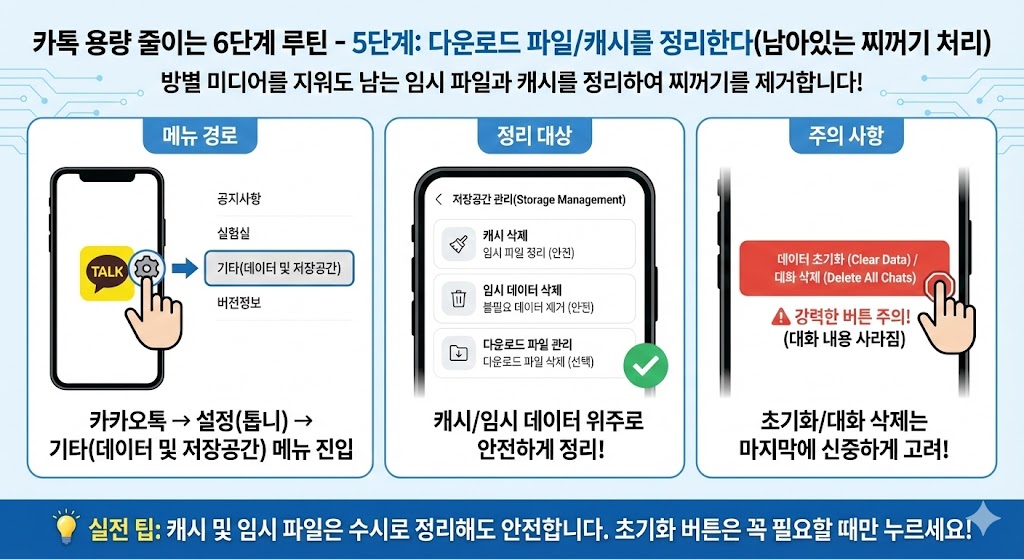
5) 다운로드 파일/캐시를 정리한다(남아있는 찌꺼기 처리)
방별 미디어를 지워도 “캐시/임시 파일”이 남아 있는 경우가 있어요.
카톡 설정의 저장공간 메뉴 안에 보통
- 캐시 삭제
- 임시 데이터 삭제
- 다운로드 파일 관리
같은 항목이 있습니다.
실전 팁
- 캐시 삭제는 대부분 안전하지만, 기기/버전마다 표시가 다르니 “임시/캐시” 위주로 진행하고
- “데이터 초기화/대화 삭제” 같은 강한 버튼은 마지막에만 고려하는 게 좋습니다.
6) 재발 방지: “주 1회 5분”만 하면 다시 안 터진다
저는 이걸 고정해두고 나서부터는 갑자기 터지는 일이 확 줄었어요.
- 매주 한 번만
- 저장공간에서 큰 방 1~2개 확인
- 동영상만 먼저 정리
- 자동 다운로드 설정 유지 확인
이 3개만 해도 충분합니다.

7일 실행 플랜(바로 따라 하기)
1일차: 저장공간 메뉴에서 큰 채팅방 TOP3 찾기
2일차: 1등 채팅방 동영상 정리
3일차: 1등 채팅방 사진/파일 정리
4일차: 2등 채팅방 동영상 정리
5일차: 자동 다운로드(특히 동영상) 세팅 변경
6일차: 갤러리 자동 저장/저장 위치 점검
7일차: 캐시/임시 데이터 정리 + 주 1회 5분 루틴 고정

복붙 체크리스트(실전)
- 카톡 저장공간에서 큰 채팅방 TOP3 확인
- 큰 방은 동영상부터 정리
- 자동 다운로드 최소화(데이터에서는 OFF, 동영상은 특히 OFF)
- 갤러리 자동 저장 설정 점검(필요 없으면 OFF)
- 다운로드 파일/캐시 정리
- 주 1회 5분: 큰 방 1~2개만 확인하고 동영상 정리

카톡 용량은 “안 쓰면 안 쌓이겠지”가 아니라, 쓰는 순간 무조건 쌓이는 구조더라고요.
그래서 저는 정리를 ‘대청소’가 아니라 ‘습관’으로 바꿨습니다.
큰 방만 주기적으로 한번씩 털고, 자동 다운로드를 줄여두면, 갑자기 저장공간 터져서 하루 망치는 일이 거의 없어졌어요.
특히 동영상만 먼저 정리해도 체감이 커서, 귀찮을 때는 동영상만 지우고 끝내도 괜찮았습니다.

이 글이 도움이 되셨다면 공감(♥)과 구독 부탁드려요!
'IT 팁팁팁!' 카테고리의 다른 글
| 카톡 알림 늦게 오거나 누락될 때 6단계: 절전·데이터·백그라운드 예외 설정 루틴(iOS/안드 공통) (0) | 2026.01.21 |
|---|---|
| 안드로이드 느려짐 해결 6단계: 캐시·저장공간·앱 권한·백그라운드 최적화 루틴(갤럭시 공통) (1) | 2026.01.20 |
| 아이폰 배터리 빨리 닳을 때 6단계: 최적화 충전·배터리 사용량·백그라운드·위치 설정 점검 루틴 (0) | 2026.01.20 |
| 아이폰 저장공간 꽉 참 해결 6단계: 사진·카톡·앱 캐시·대용량 파일 정리 루틴(다시 안 꽉 차게) (0) | 2026.01.20 |
| 구글 계정 보안 점검 6단계: 2단계 인증·백업코드·복구정보로 “계정 털림/로그인 막힘” 예방 루틴 (0) | 2026.01.20 |


