갤럭시 충전이 느릴 때, 고속충전/초고속충전이 안 될 때 원인 9가지를 순서대로 점검해 해결하는 방법을 정리했습니다. 케이블·어댑터·포트 상태부터 설정, 발열, 습기 경고, 충전 중지 반복까지 한 번에 확인 가능합니다.
이런 증상이면 이 글이 도움이 됩니다
- 예전보다 충전 시간이 확 늘어난 경우
- “고속충전/초고속충전” 표시가 사라지고 일반 충전처럼 느린 경우
- 충전이 되다가 끊기거나(충전 중지 반복) 케이블 각도를 맞춰야 되는 경우
- 충전 중 발열이 심해지면서 속도가 떨어지는 경우
- “수분 감지” 경고가 뜨거나, 포트가 자주 불안정한 경우
30초 요약(핵심 결론)
✅ 충전이 느려지는 원인은 대부분 케이블/어댑터 불량(규격 미지원 포함) 또는 포트 접촉 불량(먼지/이물) 입니다.
✅ 그다음이 설정(고속/초고속 충전 OFF), 발열(온도 상승으로 속도 제한) 순서입니다.
✅ 아래 순서대로 점검하시면 “원인 찾기 → 해결”이 빠르게 됩니다.
먼저 알아두실 점: “정상적으로 느려 보이는 경우”도 있습니다
아래 상황에서는 고장이 아니어도 충전이 느려질 수 있습니다.
- 배터리 잔량이 높아질수록(예: 80% 이후) 보호를 위해 속도가 줄어드는 경우
- 충전 중 게임/영상/테더링 등 사용으로 발열이 올라가 속도가 제한되는 경우
- 여름/차 안/침대 이불 위처럼 열이 빠져나가지 않는 환경
이 글의 점검 순서를 따라가시면 “정상 범위인지, 문제인지”도 함께 구분하실 수 있습니다.
갤럭시 충전 느림/고속충전 안됨 점검 순서(원인 9가지)
1) 충전기(어댑터)와 케이블 규격이 “고속/초고속”을 지원하는지 확인
고속충전이 안 되는 가장 흔한 이유는 어댑터·케이블 조합이 규격을 지원하지 않는 경우입니다.
- 고속충전(Adaptive Fast Charging 등): 지원 어댑터/케이블 필요
- 초고속충전(USB PD + PPS 계열): PD/PPS 지원 어댑터 + 대응 케이블 필요
빠른 테스트
- 집에 케이블/어댑터가 여러 개라면, **“다른 케이블 1개 + 다른 어댑터 1개”**로 교차 테스트해보시면 원인 분리가 빨라집니다.
- A 케이블 + A 어댑터: 느림
- B 케이블 + A 어댑터: 빨라짐 → 케이블 문제 가능성↑
- A 케이블 + B 어댑터: 빨라짐 → 어댑터 문제 가능성↑

2) 충전 포트(USB-C)에 먼지/이물이 끼었는지 확인(접촉 불량 1순위)
포트 안쪽에 먼지나 보풀(주머니 먼지)이 쌓이면 충전은 되지만 느리거나, 끊기거나, 각도 타는 현상이 생길 수 있습니다.
안전한 정리 방법(중요)
- 전원을 끈 상태에서 확인하시고,
- 금속(바늘/클립)으로 긁기보다는 나무 이쑤시개/플라스틱 픽처럼 부드러운 도구로 아주 살살 제거하시는 편이 안전합니다.
- 가능하면 약한 바람(먼지 제거용) 정도로 마무리하시면 좋습니다.
포트를 강하게 찌르거나 금속으로 긁으면 단자 손상 가능성이 있어 피하시는 편이 좋습니다.

3) “고속 충전 / 초고속 충전” 설정이 꺼져 있지 않은지 확인
생각보다 자주 놓치는 부분입니다.
설정 → 배터리 및 디바이스 케어 → 배터리 → (충전 설정/기타 배터리 설정)
여기에서 아래 항목을 확인해 주세요(기종에 따라 이름이 다를 수 있습니다).
- 고속 충전 ON
- 초고속 충전 ON (지원 기종/충전기일 때)
설정이 OFF면, 좋은 충전기를 써도 일반 충전 속도로 동작할 수 있습니다.

4) 충전 중 “발열” 때문에 속도가 제한되는지 확인
발열이 올라가면 충전 속도는 자동으로 떨어질 수 있습니다(보호 기능).
해결 팁
- 충전 중에는 가능하면 게임/영상 시청 최소화
- 두꺼운 케이스는 잠시 분리(열 배출에 도움)
- 침대/이불 위처럼 열이 갇히는 곳보다 통풍되는 평평한 곳에서 충전

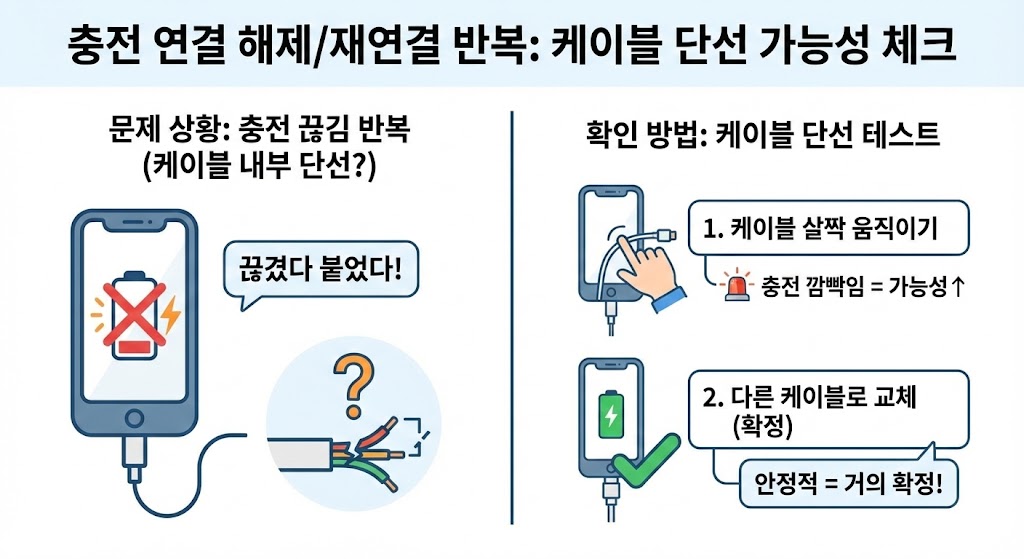
5) 충전 중 “연결 해제/재연결 반복”이면 케이블 단선 가능성 체크
충전이 끊겼다 붙었다 하면 케이블 내부 단선이 원인인 경우가 많습니다.
확인 방법
- 케이블을 살짝 움직였을 때 충전 표시가 깜빡이면 케이블 문제 가능성↑
- 다른 케이블로 바꿨더니 안정적이면 거의 확정에 가깝습니다.
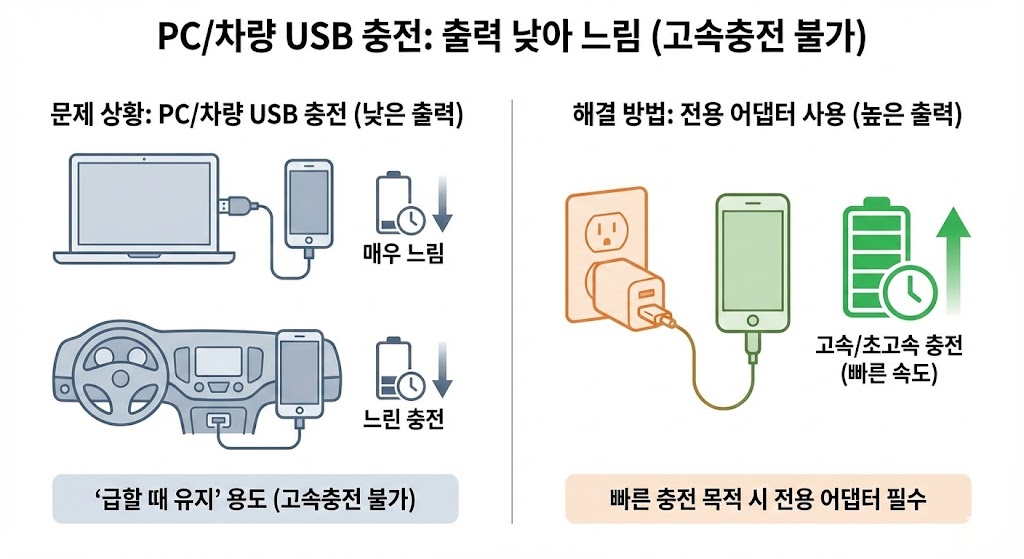
6) PC/차량 USB로 충전 중이라면 원래 느릴 수 있습니다
노트북 USB 포트나 차량 USB는 출력이 낮아 고속충전이 안 되거나 매우 느린 경우가 많습니다.
- “급할 때 유지”는 가능하지만
- 빠른 충전이 목적이면 전용 어댑터 사용이 유리합니다.
7) “수분 감지” 경고/습기 이슈가 있었는지 확인
USB-C 포트는 습기에 민감합니다. 물/습기가 닿았거나, 비 오는 날 사용 후에 경고가 떴던 이력이 있다면 충전이 제한될 수 있습니다.
대응 팁
- 포트가 완전히 건조된 뒤 다시 시도
- 무리하게 충전 시도하기보다, 건조 후 정상 복귀되는지 먼저 확인

8) 무선충전 사용 중이라면 속도·발열이 더 영향을 받습니다
무선충전은 유선보다 느릴 수 있고, 코일 위치가 어긋나거나 케이스가 두꺼우면 발열/속도 저하가 생길 수 있습니다.
무선충전 개선 팁
- 코일 위치 정확히 맞추기(살짝 움직여 “안정 구간” 찾기)
- 두꺼운 케이스/카드 수납 케이스는 분리해보기
- 가능하면 유선으로 비교 테스트해 원인을 분리하기

9) 소프트웨어/앱이 원인으로 백그라운드 발열이 생기는 경우
충전이 느려졌는데 동시에 “발열 + 배터리 소모”가 증가했다면, 특정 앱이 백그라운드에서 과하게 돌면서 충전에 영향을 줄 수 있습니다.
- 설정 → 배터리 → 배터리 사용량에서 상위 앱 점검
- 의심 앱은 백그라운드 제한/업데이트/캐시 정리를 함께 적용

“가장 빠른 해결 루틴” (10분 안에 끝내는 순서)
- 다른 케이블로 교체 테스트
- 다른 어댑터로 교체 테스트
- 충전 설정(고속/초고속) ON 확인
- 포트 먼지/이물 확인 및 정리(전원 OFF 상태)
- 발열 줄이기(케이스 분리, 통풍, 사용 최소화)
이 5단계를 하면 대부분 원인이 정리됩니다.

자주 묻는 질문(FAQ)
Q1. “초고속충전” 표시가 안 뜨면 무조건 고장인가요?
아닙니다. 초고속충전은 어댑터/케이블 규격(보통 PD/PPS 지원) 조건이 맞아야 표시될 수 있습니다. 같은 충전기라도 케이블이 바뀌면 표시가 달라지는 경우도 많습니다.
Q2. 충전이 느린데 배터리 사용량 상위 앱도 같이 높습니다
이 경우는 충전 문제가 아니라 백그라운드 발열/소모가 충전을 방해하는 상황일 수 있습니다. 1번 글(배터리 사용량 상위 앱 찾기)처럼 범인 앱부터 잡으시는 것이 좋습니다.
Q3. 충전 중 뜨거워지면서 속도가 확 떨어집니다
발열로 인한 보호 동작 가능성이 큽니다. 충전 중 사용을 줄이고, 케이스를 분리하고, 통풍되는 곳에서 충전하시면 개선되는 경우가 많습니다. 발열 글(3번째 글)과 함께 보시면 더 빠릅니다.
Q4. 케이블을 꽂아도 헐렁하거나 각도를 맞춰야 됩니다
포트 이물/먼지 또는 포트 단자 마모 가능성이 있습니다. 먼저 포트 정리를 해보시고, 계속 동일하면 점검이 필요할 수 있습니다(케이블로만 해결되지 않는 케이스).
오늘 결론(체크리스트)
- 케이블 교체 테스트
- 어댑터 교체 테스트
- 고속/초고속 충전 설정 ON 확인
- 포트 먼지/이물 점검(전원 OFF, 안전한 방법)
- 충전 중 발열 줄이기(케이스 분리/통풍/사용 최소화)
- PC/차량 USB 충전은 원래 느릴 수 있음
- 수분 감지/습기 이력 확인
- 무선충전은 위치/케이스 영향 큼
- 배터리 사용량 상위 앱 점검(백그라운드 발열 확인)

'IT 팁팁팁!' 카테고리의 다른 글
| 카카오톡 용량 줄이기 완벽 가이드 (캐시 삭제·사진/동영상 정리·자동다운로드 설정 10분 컷) (0) | 2025.12.30 |
|---|---|
| 카카오톡 알림 안 올 때 해결 (갤럭시 기준 설정 12단계 + 절전 예외까지 총정리) (0) | 2025.12.30 |
| 갤럭시 발열 심할 때 해결 순서 (원인 7가지 점검 + 설정으로 바로 낮추기) (0) | 2025.12.29 |
| 갤럭시 배터리 절약 설정 끝판왕 (필수 10개 체크리스트로 체감 확 줄이기) (0) | 2025.12.20 |
| 카카오톡 멀티프로필 설정 방법 및 상대방 확인법 완벽 정리 (직장 상사 프사 숨기기) (0) | 2025.12.18 |


