카카오톡 알림이 안 오거나 늦게 올 때, 갤럭시에서 가장 흔한 원인을 12단계로 정리했습니다. 알림 권한, 잠금화면/팝업/소리 설정부터 배터리 최적화·절전 예외·백그라운드 제한까지 한 번에 해결 순서로 안내합니다.
이런 증상이면 이 글이 도움이 됩니다
- 카톡 메시지는 와 있는데 알림이 안 뜨는 경우
- 알림이 아예 안 오거나 한참 늦게 몰아서 오는 경우
- 잠금화면에서 알림이 안 보이거나, 팝업(헤드업)이 안 뜨는 경우
- 소리는 안 나고 진동만 오거나, 혹은 완전 무음처럼 느껴지는 경우
- 절전모드/배터리 최적화 이후부터 알림 문제가 생긴 경우
30초 요약(핵심 결론)
✅ 카톡 알림 문제는 대부분 (1) 알림 권한/채널 설정 또는 (2) 배터리 최적화(백그라운드 제한/절전 예외) 때문입니다.
✅ 아래 12단계를 위에서부터 순서대로 점검하시면, 대부분은 해결됩니다.
✅ “늦게 몰아서 옴”은 특히 배터리 최적화/절전 예외가 핵심인 경우가 많습니다.
카카오톡 알림 안 올 때 해결 순서(갤럭시 기준 12단계)
아래는 “가장 흔한 원인 → 덜 흔한 원인” 순서로 배치했습니다.
1) 카카오톡 자체 알림 설정 확인(앱 내부)
카카오톡 → 설정(톱니) → 알림
- 메시지 알림이 꺼져 있지 않은지 확인
- 소리/진동/미리보기 옵션 확인
- 알림이 특정 채팅방만 안 오면 “채팅방 알림 끄기”가 적용된 경우도 많습니다.
2) 안드로이드(갤럭시) 알림 권한이 허용되어 있는지 확인
설정 → 애플리케이션 → 카카오톡 → 알림
- “알림 허용”이 켜져 있는지 확인
- 잠금화면, 팝업, 배지(아이콘 숫자) 등 원하는 형태로 켜기

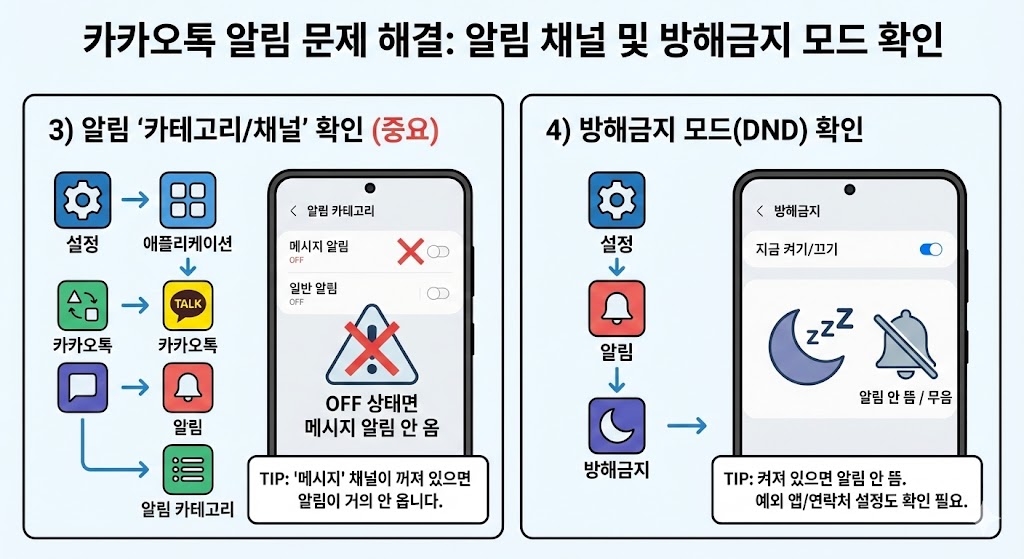
3) 알림 “카테고리/채널”이 꺼져 있지 않은지 확인(중요)
갤럭시는 앱 알림이 “채널(카테고리)” 단위로 꺼질 수 있습니다.
설정 → 애플리케이션 → 카카오톡 → 알림 → 알림 카테고리(또는 알림 유형)
- 메시지/채팅/기타 알림 채널이 OFF인지 확인
- 특히 “메시지” 채널이 꺼져 있으면 알림이 거의 안 옵니다.
4) 방해금지 모드(DND) 확인
설정 → 알림 → 방해금지
- 방해금지가 켜져 있으면 알림이 안 뜨거나 무음처럼 보일 수 있습니다.
- 예외 앱/예외 연락처 설정도 함께 확인해 주세요.
5) 소리/진동 모드 및 알림 음량 확인(기초지만 자주 놓침)
- 폰이 무음/진동 모드인지 확인
- 설정 → 소리 및 진동 → 음량에서 “알림” 음량이 0인지 확인
- 블루투스 이어폰 연결 상태에서 소리가 다른 장치로 나가는 경우도 있습니다.
6) 잠금화면에서 알림이 숨김 처리되어 있지 않은지 확인
설정 → 잠금화면 → 알림
- 잠금화면 알림 표시 ON
- “내용 숨기기” 옵션을 켜면 알림이 와도 자세히 안 보일 수 있습니다.

7) 팝업(헤드업 알림)이 안 뜨는 경우: 팝업 표시 설정 확인
설정 → 애플리케이션 → 카카오톡 → 알림 → 알림 스타일/팝업 허용
- “팝업 표시”가 꺼져 있으면 화면 위로 뜨지 않고 상단바에만 쌓일 수 있습니다.
8) 백그라운드 제한이 걸려 있는지 확인(알림 늦게 몰아서 오는 1순위)
설정 → 애플리케이션 → 카카오톡 → 배터리
- “백그라운드 활동 제한/최적화” 설정이 과하게 적용되면 알림이 늦어질 수 있습니다.
권장 방식
- 카톡처럼 실시간성이 필요한 앱은 백그라운드 제한을 과하게 걸지 않는 편이 안정적입니다.

9) 절전 예외(항상 켜짐) 앱에 카카오톡을 추가하기(핵심)
특히 절전모드를 자주 사용하시는 경우, 카톡을 예외로 빼두는 것이 효과적입니다.
설정 → 배터리 → 백그라운드 사용 제한 → 절전 예외(또는 “제외 앱”)
- 카카오톡을 예외로 추가해 주세요.
10) 데이터 절약 모드/백그라운드 데이터 제한 확인
데이터 절약 모드가 켜져 있으면 백그라운드 통신이 제한되어 알림이 늦을 수 있습니다.
- 설정 → 연결 → 데이터 사용 → 데이터 절약 모드 확인
- 카카오톡을 “제외”로 설정할 수 있으면 제외 권장

11) 앱 업데이트/캐시 정리(충돌·오류 케이스)
알림이 갑자기 망가졌다면 앱 충돌 가능성도 있습니다.
- Play 스토어에서 카카오톡 업데이트 확인
- 설정 → 애플리케이션 → 카카오톡 → 저장공간 → 캐시 삭제
(캐시 삭제는 대화가 지워지지 않는 편이지만, 기기 상태에 따라 달라질 수 있으므로 중요한 대화는 백업 습관을 권장드립니다.)
12) 최종 점검: 재부팅 + “알림 테스트”
- 재부팅 후, 본인/지인에게 메시지 테스트
- 와이파이/데이터 전환 상황에서도 테스트
- 그래도 동일하면 “다른 앱 알림도 같이 문제인지” 확인해 원인을 좁히는 것이 좋습니다.

증상별 빠른 처방(바로 적용용)
① “알림이 아예 안 옵니다”
- 2번(알림 허용) + 3번(알림 카테고리) + 4번(방해금지)부터 확인
② “알림이 늦게 몰아서 옵니다”
- 8번(백그라운드 제한) + 9번(절전 예외) + 10번(데이터 절약) 우선
③ “잠금화면에 안 보입니다”
- 6번(잠금화면 알림 표시) 확인
④ “팝업이 안 뜹니다”
- 7번(팝업 표시) 확인

자주 묻는 질문(FAQ)
Q1. 절전모드를 켜면 카톡 알림이 늦어지는 것 같습니다
절전모드는 백그라운드 네트워크/동작을 제한할 수 있어 알림이 지연될 수 있습니다. 이 경우 절전 예외(제외 앱)에 카카오톡을 추가하시면 개선되는 경우가 많습니다(9번).
Q2. 특정 채팅방만 알림이 안 옵니다
해당 채팅방에서 “알림 끄기”가 적용되었거나, 채팅방 알림 설정이 다르게 되어 있을 수 있습니다. 카톡 앱 내부 설정(1번)과 채팅방 설정을 함께 확인해 주세요.
Q3. 카톡 알림은 오는데 소리만 안 납니다
무음/진동 모드, 알림 음량 0, 방해금지, 또는 블루투스 오디오 출력 상태로 인해 소리가 다르게 나갈 수 있습니다. 4번과 5번을 우선 확인해 주세요.
오늘 결론(체크리스트)
- 카톡 앱 내부 알림 ON
- 설정에서 카카오톡 알림 허용 ON
- 알림 카테고리(채널)에서 “메시지” 채널 ON
- 방해금지 OFF 또는 예외 설정
- 잠금화면 알림 표시 ON
- 팝업 표시 ON(원하는 경우)
- 카카오톡 배터리 설정에서 제한 과하지 않게
- 절전 예외(제외 앱)에 카카오톡 추가
- 데이터 절약 모드 예외 설정
- 업데이트/캐시 삭제 후 재부팅

'IT 팁팁팁!' 카테고리의 다른 글
| 카카오톡 사진·동영상 저장 위치 찾기 (갤럭시 기준 폴더 경로 5가지 + 안 보일 때 해결) (0) | 2025.12.30 |
|---|---|
| 카카오톡 용량 줄이기 완벽 가이드 (캐시 삭제·사진/동영상 정리·자동다운로드 설정 10분 컷) (0) | 2025.12.30 |
| 갤럭시 충전 느림 해결 (고속충전/초고속충전 안됨 원인 9가지 + 점검 순서) (1) | 2025.12.29 |
| 갤럭시 발열 심할 때 해결 순서 (원인 7가지 점검 + 설정으로 바로 낮추기) (0) | 2025.12.29 |
| 갤럭시 배터리 절약 설정 끝판왕 (필수 10개 체크리스트로 체감 확 줄이기) (0) | 2025.12.20 |


